Comment ajouter un composant Icône
Les icônes aident les visiteurs à repérer d’un coup d’œil les informations clés de votre site web, comme vos coordonnées, la livraison rapide ou un fichier téléchargeable. Avec le composant Icône du Website Builder, vous pouvez ajouter une icône de la bibliothèque Material Icons ou importer la vôtre, la lier à une page web, une adresse email, un numéro de téléphone ou un fichier, et modifier sa couleur pour l’harmoniser à votre design.
Dans cet exemple, nous ajoutons une icône de téléphone à la page Contact pour permettre aux visiteurs d’appeler la boutique en un seul clic.
Ajouter une icône
- Accédez à Site Admin et cliquez sur Éditer le site web pour ouvrir le Website Builder.
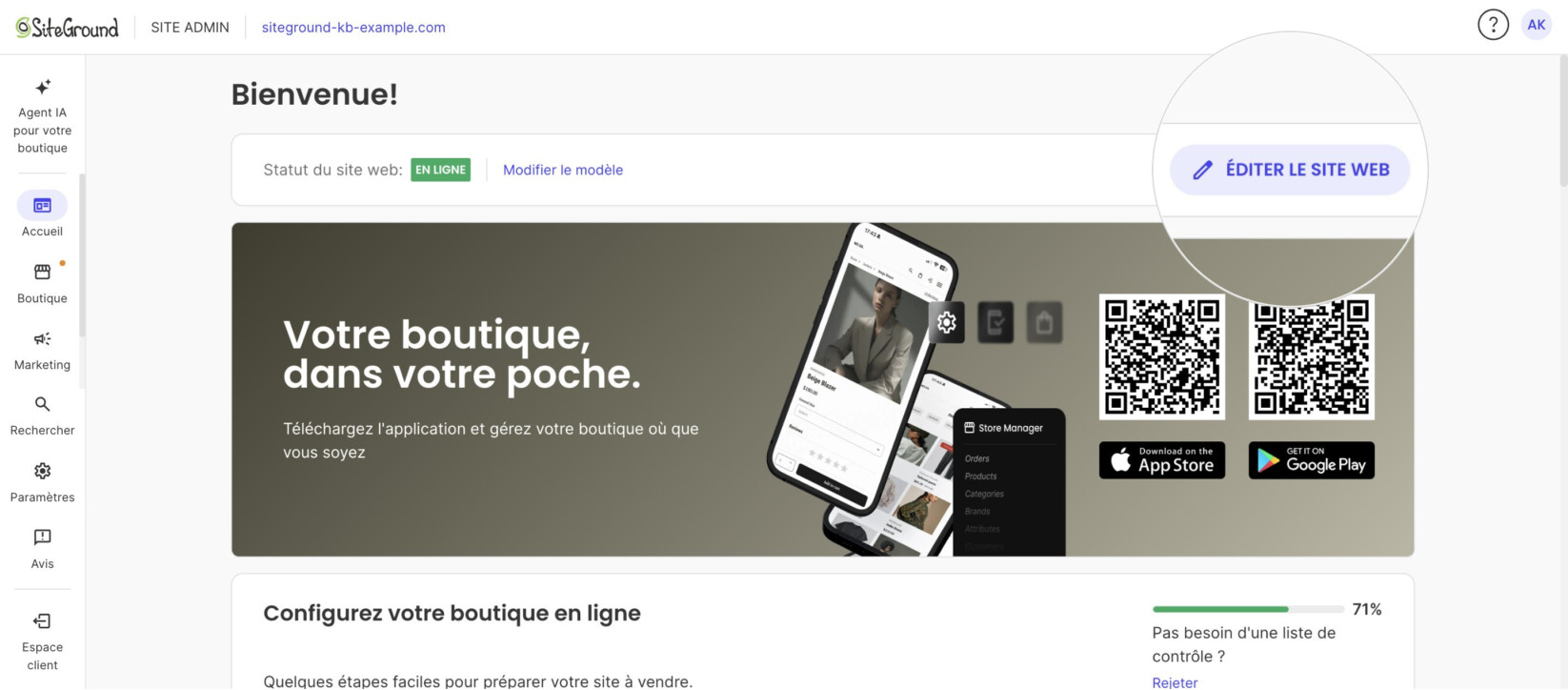
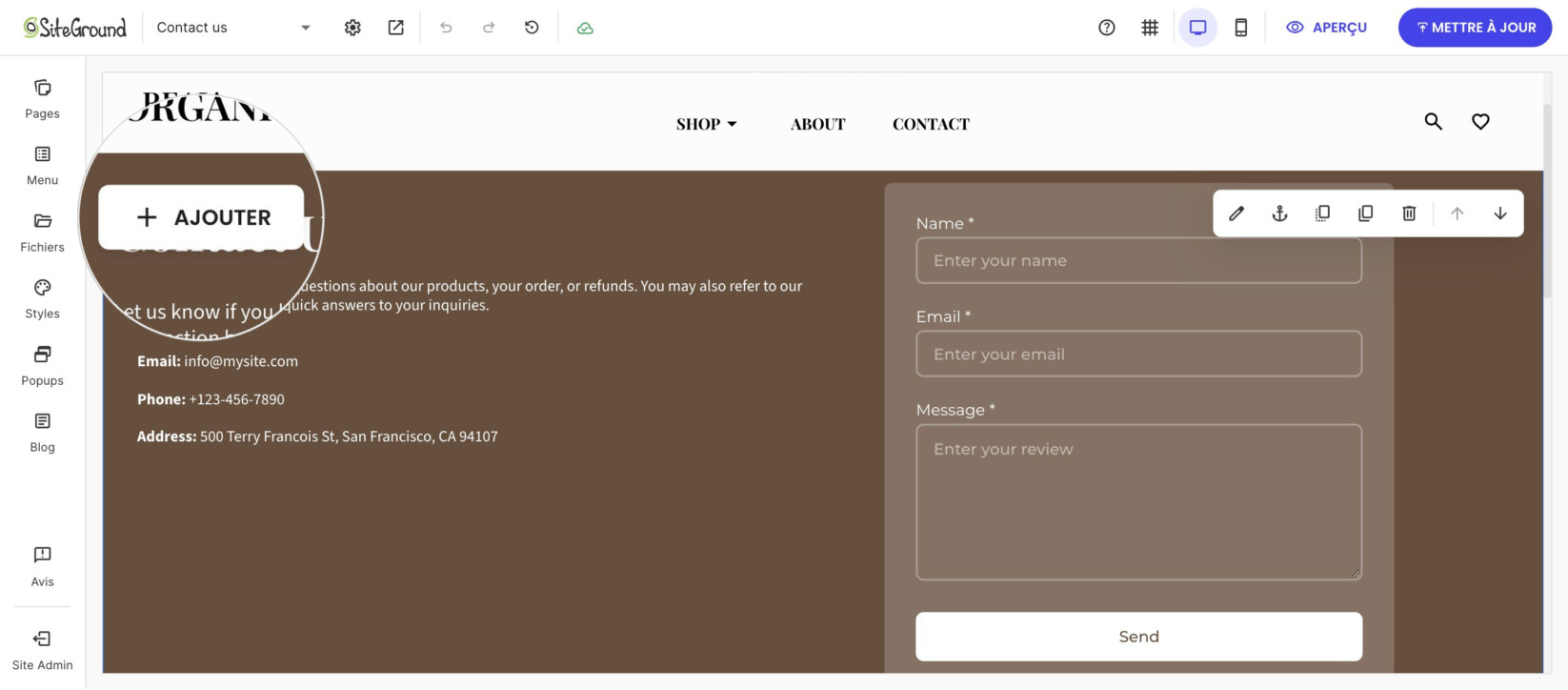
- Accédez à la page que vous voulez modifier et survolez la section où l’icône doit apparaître. Cliquez sur le bouton + Ajouter dans le coin supérieur gauche de la section.
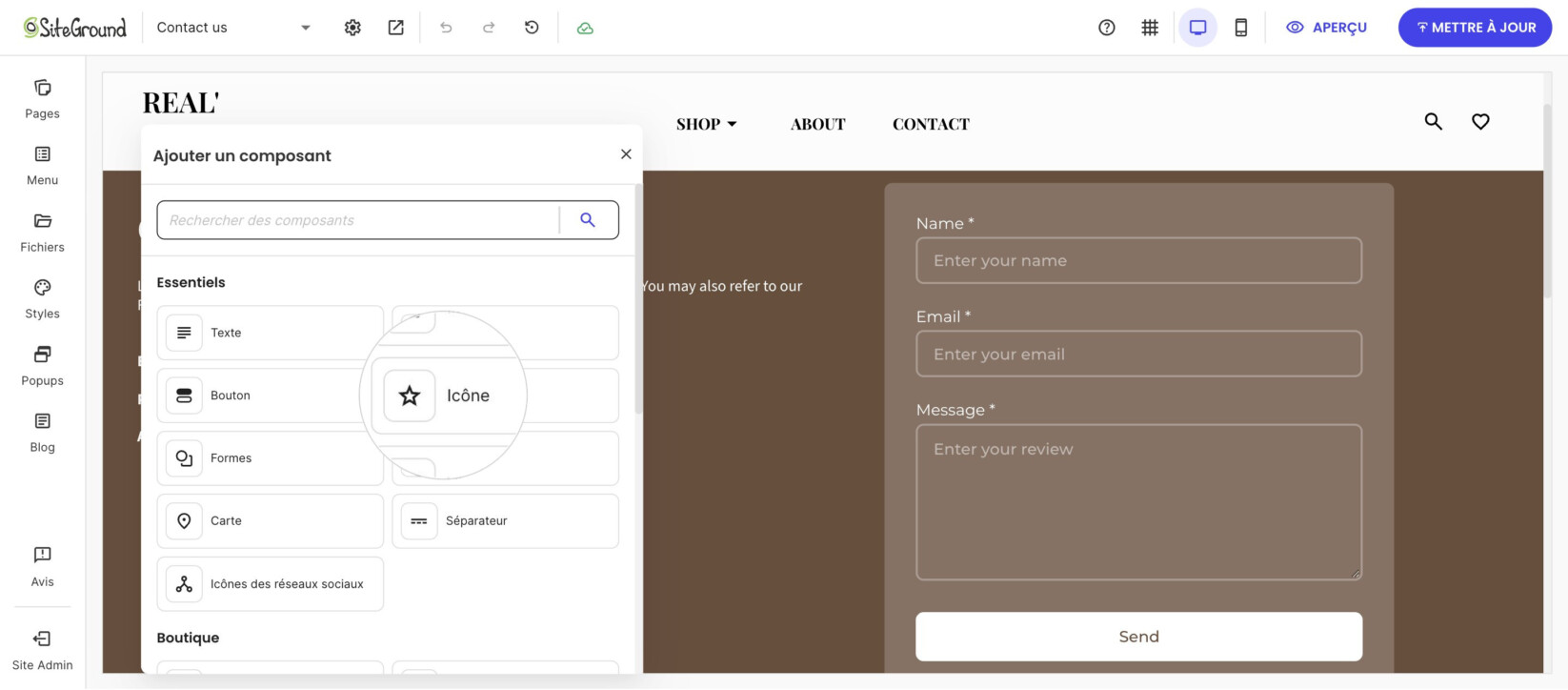
- Dans la fenêtre Ajouter un composant, sélectionnez Icône dans la catégorie Essentiels.
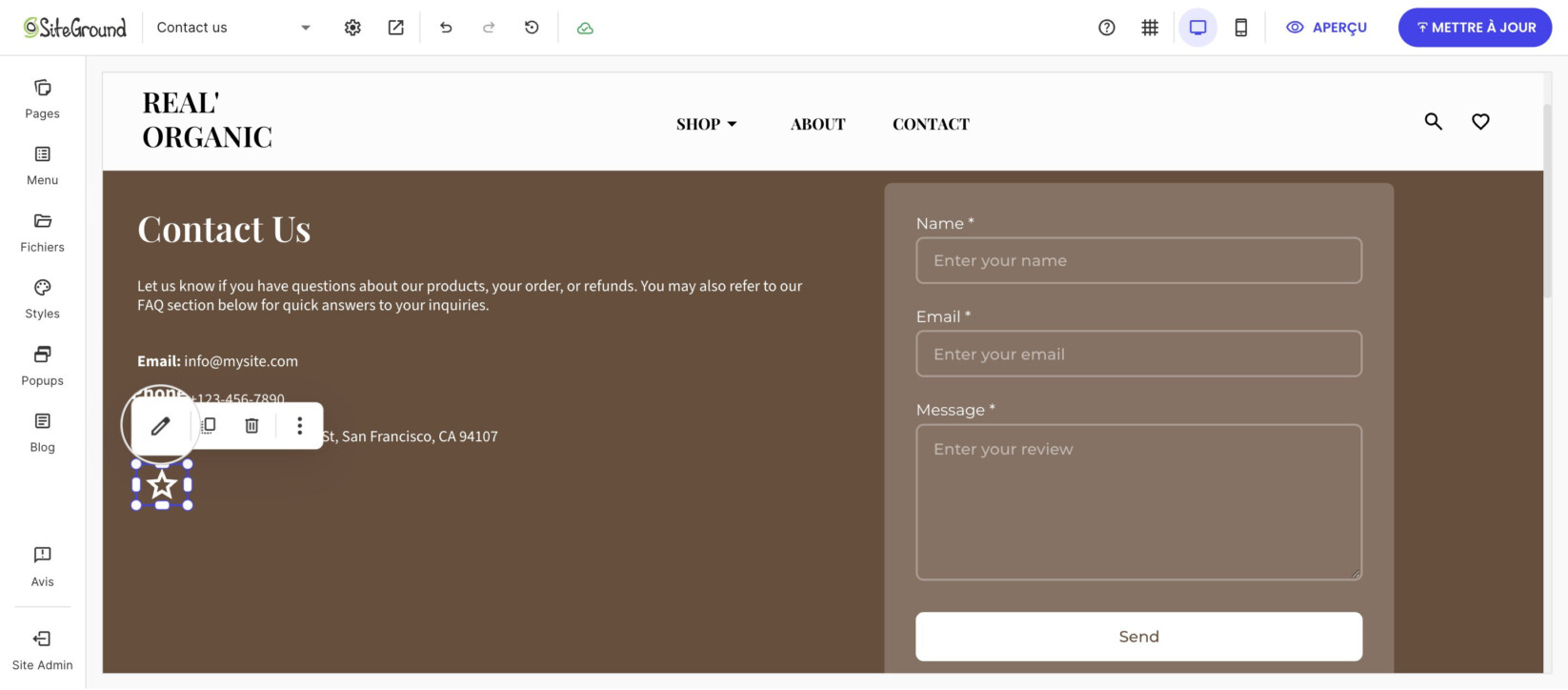
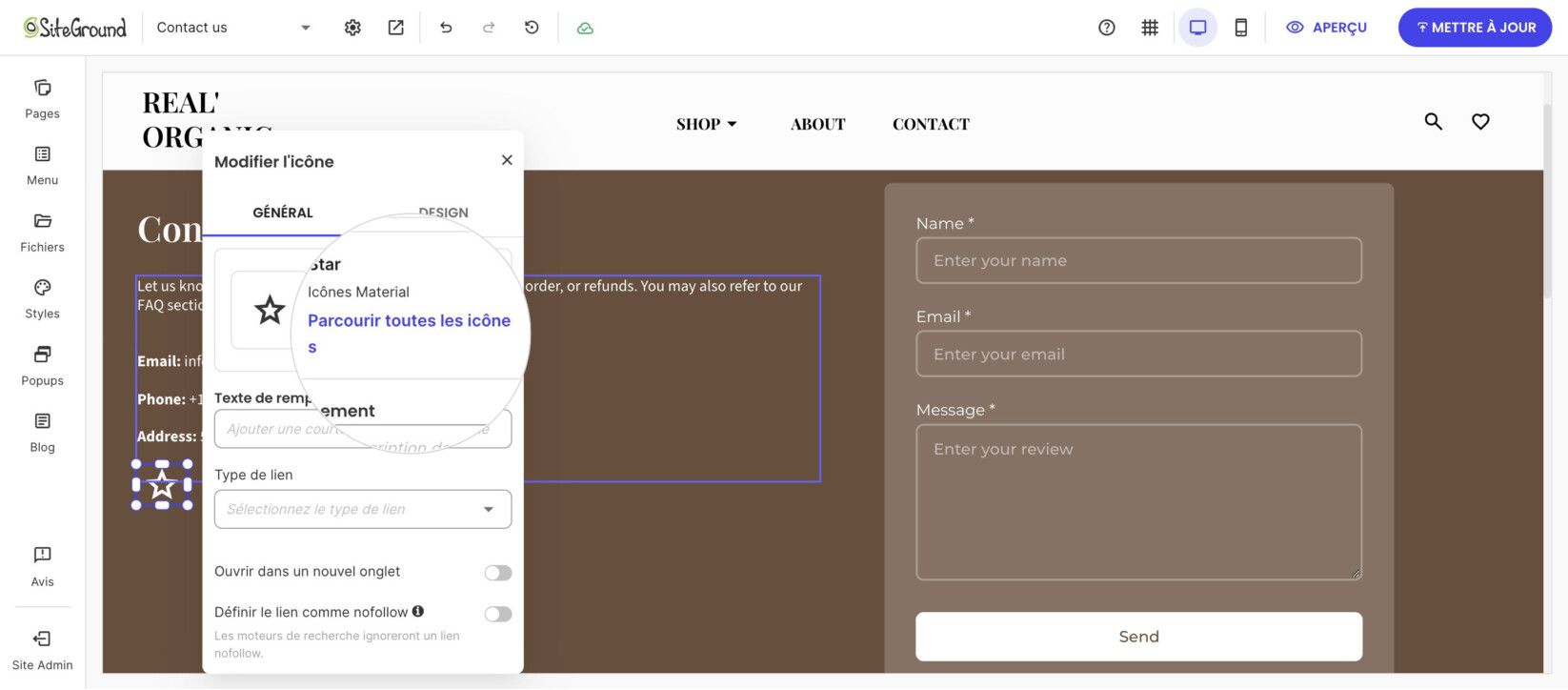
- L’icône est ajoutée au milieu de la section avec une icône d’étoile par défaut. Faites-la glisser à l’endroit où vous voulez qu’elle apparaisse, par exemple sous vos coordonnées.
Choisir une icône
- Cliquez sur l’icône Modifier (crayon) dans la barre d’outils au-dessus de l’icône. Si vous ne voyez pas la barre d’outils, cliquez sur l’icône dans la zone d’édition pour la sélectionner.
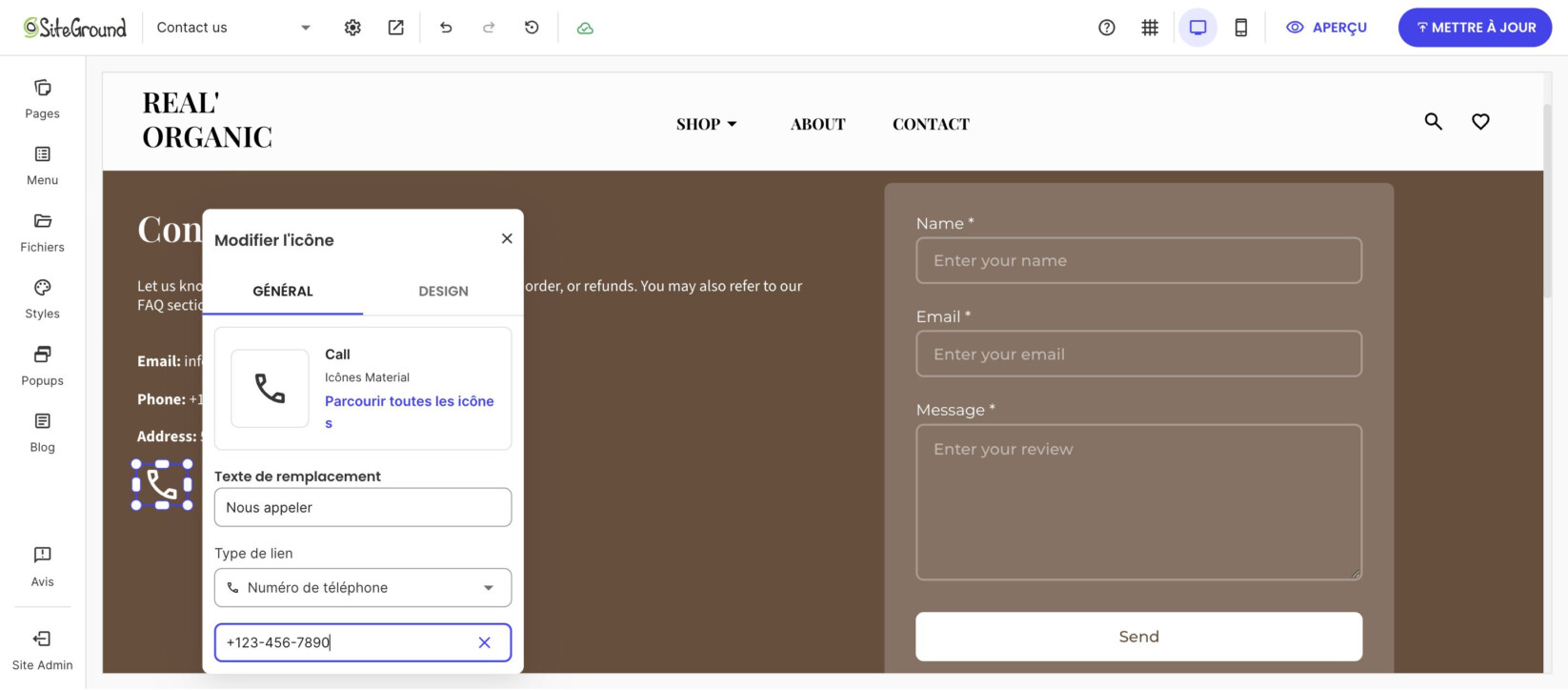
- La fenêtre Modifier l’icône s’ouvre sur l’onglet Général. Pour remplacer l’icône par défaut, cliquez sur Parcourir toutes les icônes.
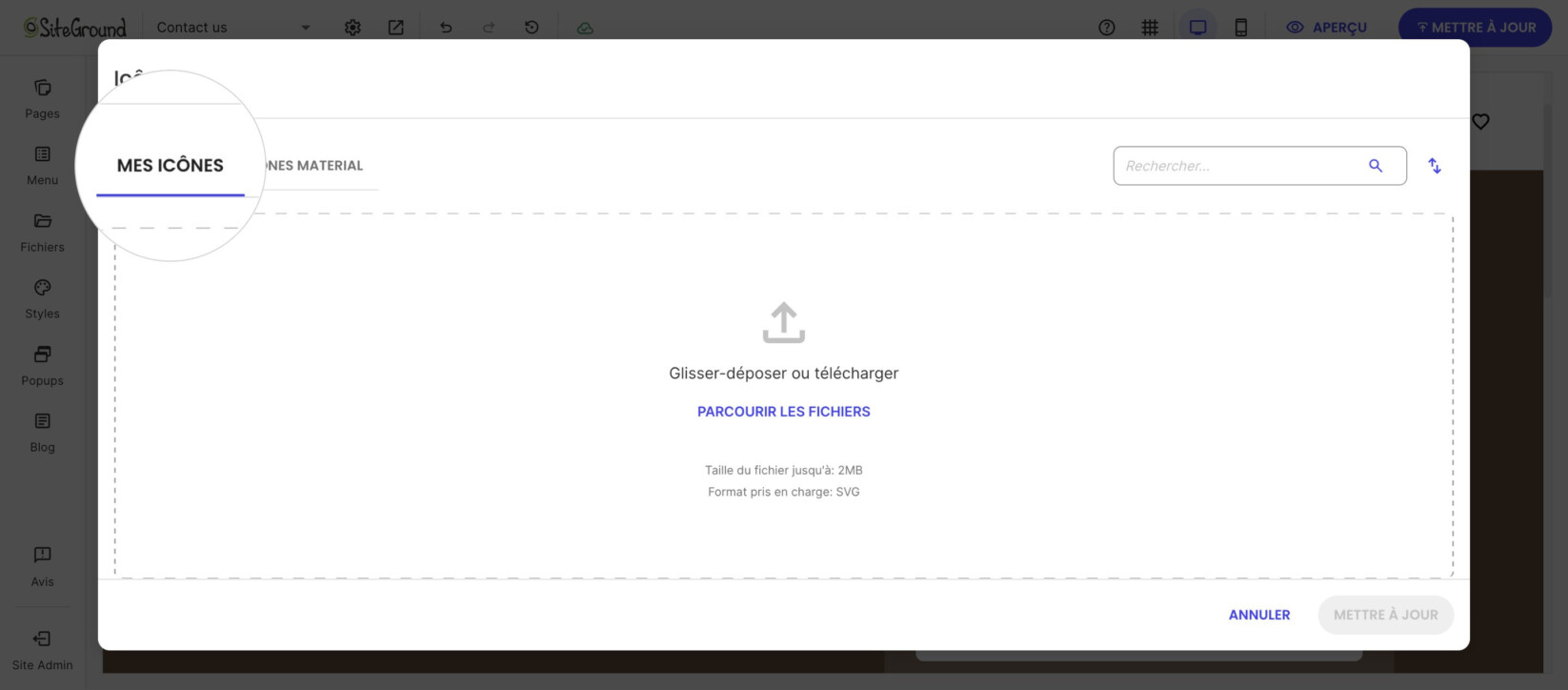
- La galerie Icônes comporte deux onglets :
- Mes icônes : importez votre propre icône en la faisant glisser dans la zone d’importation ou en cliquant sur Parcourir les fichiers. Les icônes doivent être au format SVG et ne pas dépasser 2 Mo. Les icônes que vous importez sont répertoriées ici, pour que vous puissiez les réutiliser plus tard.
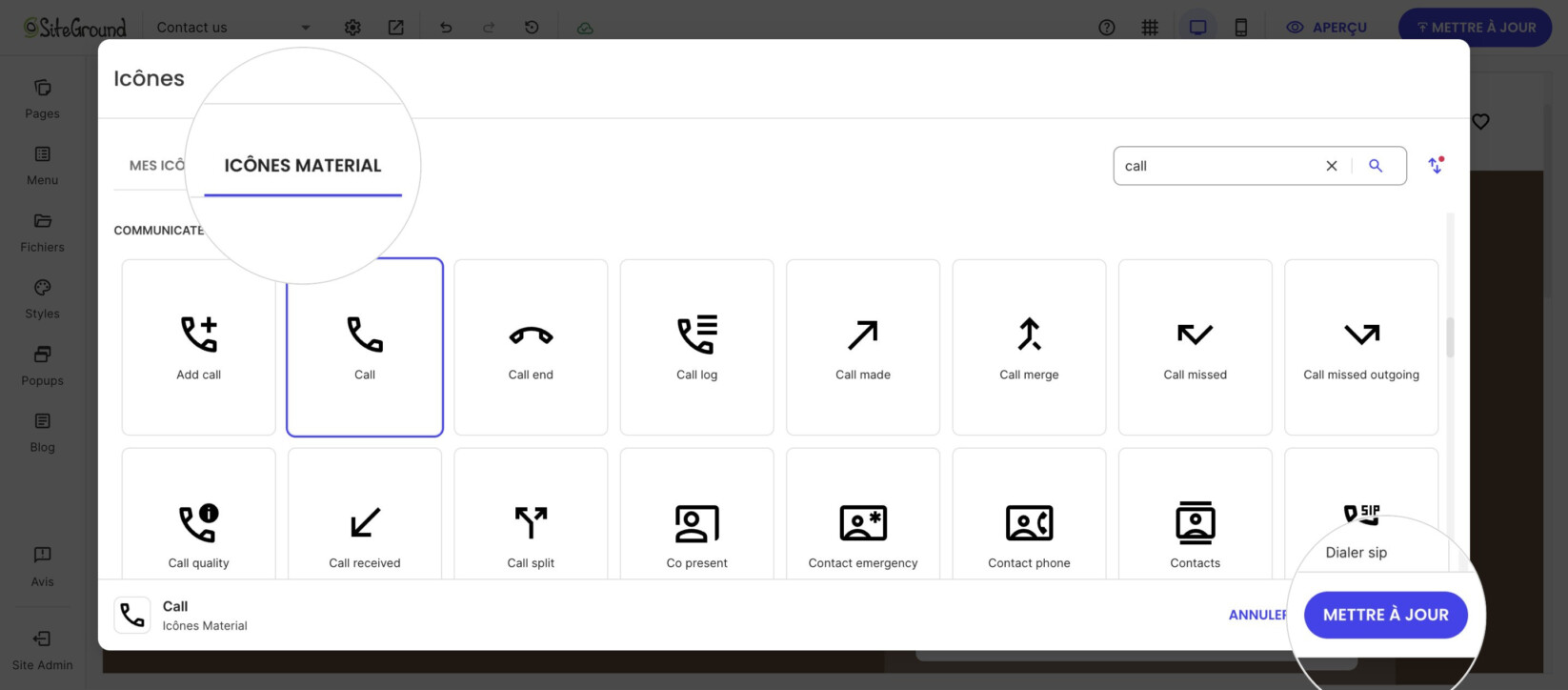
- Icônes Material : choisissez parmi les icônes de la bibliothèque Google Material Icons, regroupées par catégorie. Pour trouver une icône, saisissez un mot-clé dans le champ de recherche et cliquez sur la loupe. Vous pouvez aussi trier les icônes par nom, de A à Z ou de Z à A.
- Sélectionnez l’icône souhaitée et cliquez sur Mettre à jour. Dans cet exemple, nous avons recherché « call » et sélectionné l’icône Call.
Ajouter un texte alternatif et un lien
- Dans le champ Texte de remplacement, saisissez une brève description de l’icône pour les visiteurs qui utilisent un lecteur d’écran, par exemple « Nous appeler ».
- Ouvrez le menu déroulant Type de lien et choisissez ce qui se passe quand un visiteur clique sur l’icône :
- URL personnalisée : lien vers une page web. Saisissez l’adresse dans le champ Ajouter un lien. Vous pouvez aussi activer Ouvrir dans un nouvel onglet et Définir le lien comme nofollow, qui indique aux moteurs de recherche d’ignorer le lien.
- Adresse électronique : lien vers une adresse email. Saisissez-la dans le champ Ajouter une adresse électronique.
- Numéro de téléphone : lien vers un numéro de téléphone. Saisissez-le dans le champ Ajouter un numéro de téléphone.
- Accès aux fichiers : lien vers un fichier. Cliquez sur Choisir un fichier et sélectionnez le fichier.
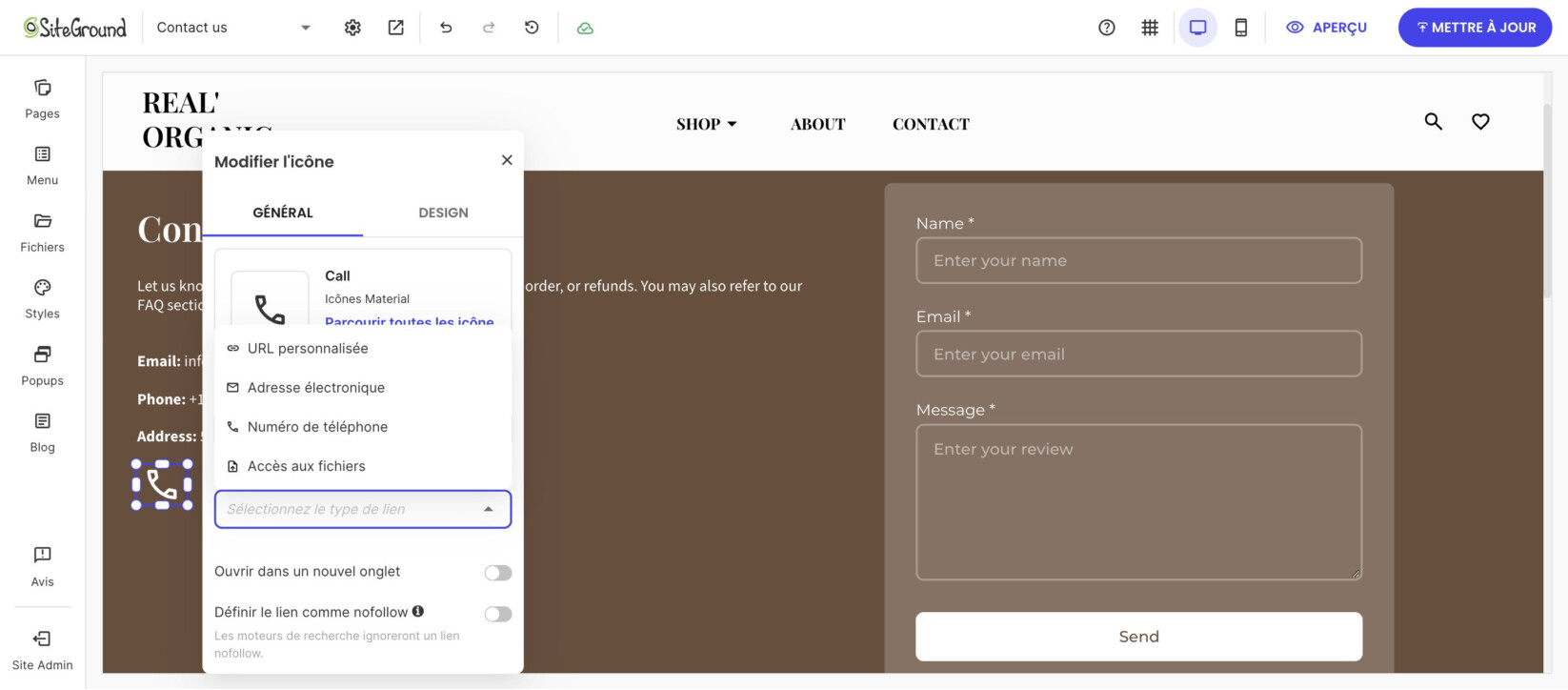
Pour l’icône de téléphone, nous avons choisi Numéro de téléphone et saisi le numéro de la boutique.
Modifier la couleur de l’icône
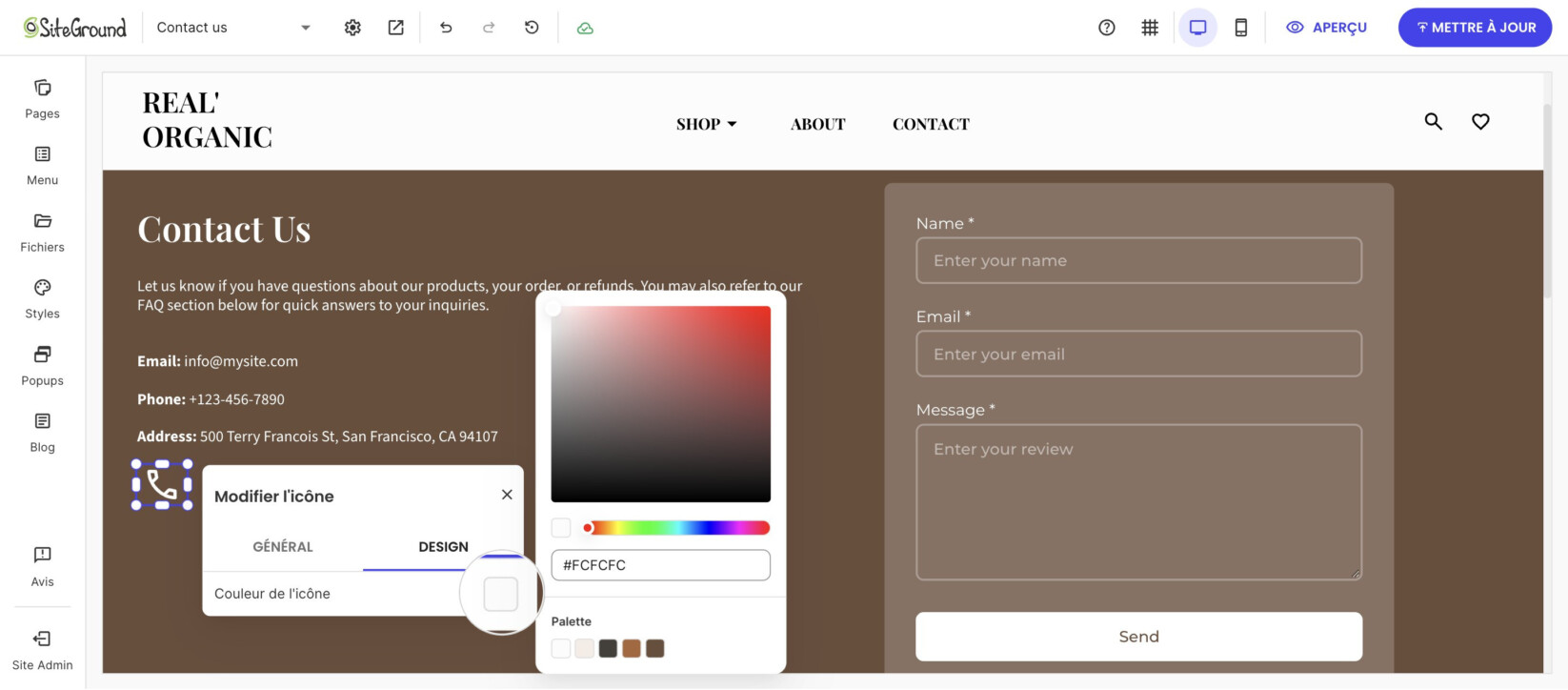
Accédez à l’onglet Design et cliquez sur la pastille Couleur de l’icône. Choisissez une couleur dans le sélecteur de couleur, saisissez un code HEX ou choisissez l’une des couleurs sous Palette. Ici, nous avons choisi le blanc de la palette pour que l’icône s’accorde avec le texte à côté.
Fermez la fenêtre pour visualiser le résultat sur la page.
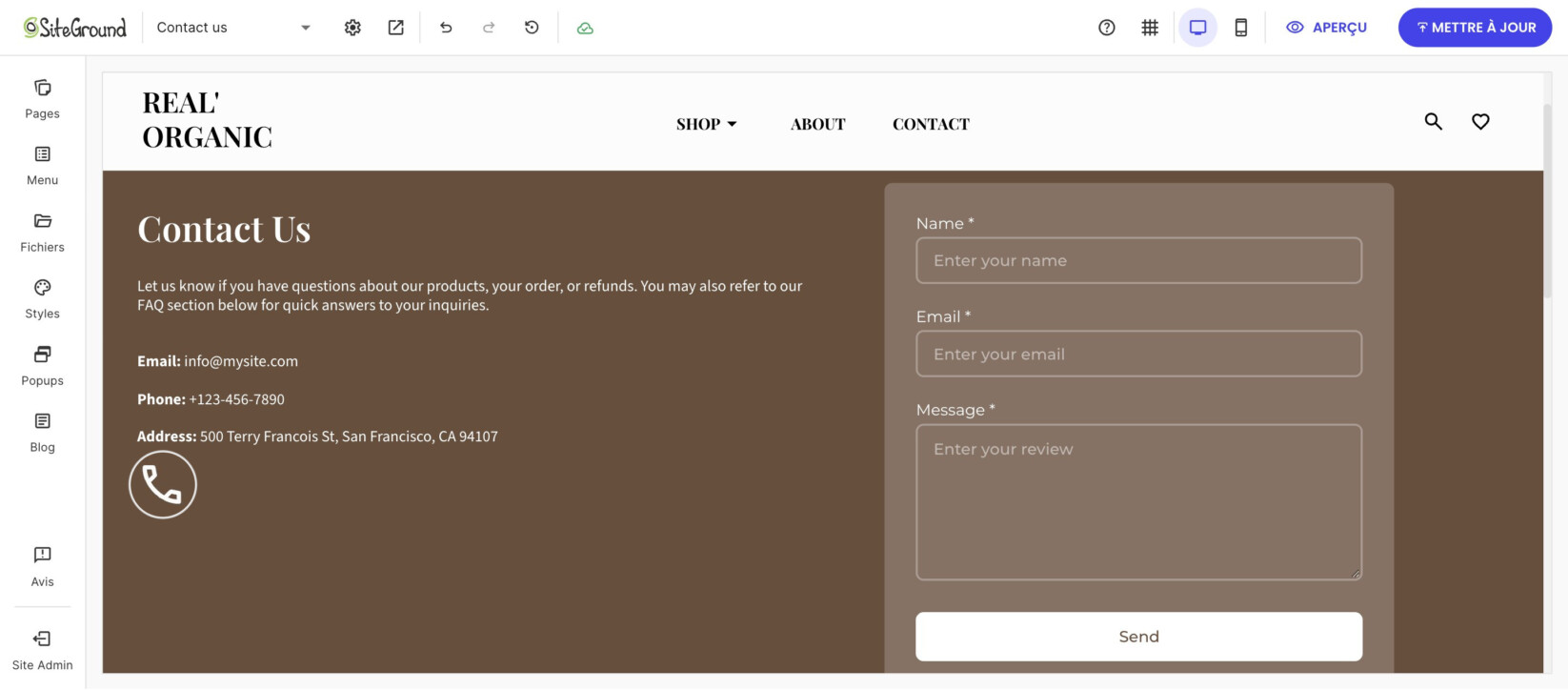
Vos modifications sont enregistrées automatiquement dans un brouillon. Lorsque le résultat vous convient, cliquez sur Mettre à jour dans le coin supérieur droit du Website Builder pour les publier.
