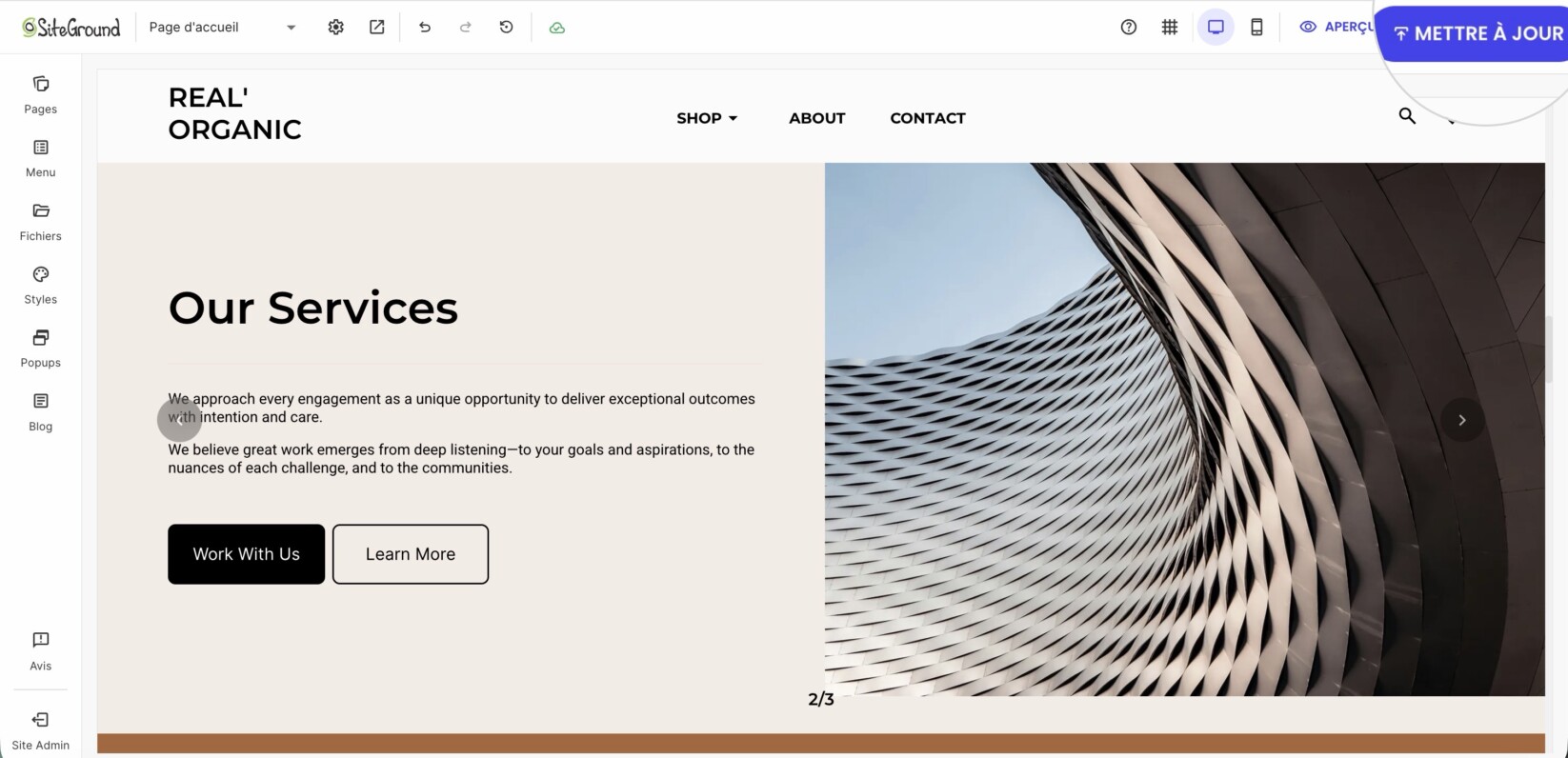
Comment ajouter et personnaliser une section Slider
La section Slider dans le Website Builder vous permet d’afficher plusieurs contenus au sein d’une seule section. Chaque diapositive agit comme sa propre toile avec un ensemble unique de composants, vous permettant de créer des carrousels engageants, des diapositives principales, et d’autres zones dynamiques à plusieurs diapositives au sein d’une seule section.
Cet article vous montre comment ajouter une section Slider, créer du contenu sur chaque diapositive, gérer les diapositives, et plus encore.
Avant de commencer, vous avez besoin de :
- Un site créé avec SiteGround Website Builder ou SiteGround Ecommerce
- Accès à l’éditeur de site
Ajouter une section Slider à votre page
- Accédez à Site Admin > Éditer le site web.
- Accédez à Pages et sélectionnez la page sur laquelle vous souhaitez afficher la diapositive, ou faites défiler la page jusqu’à la zone souhaitée et passez la souris dessus.
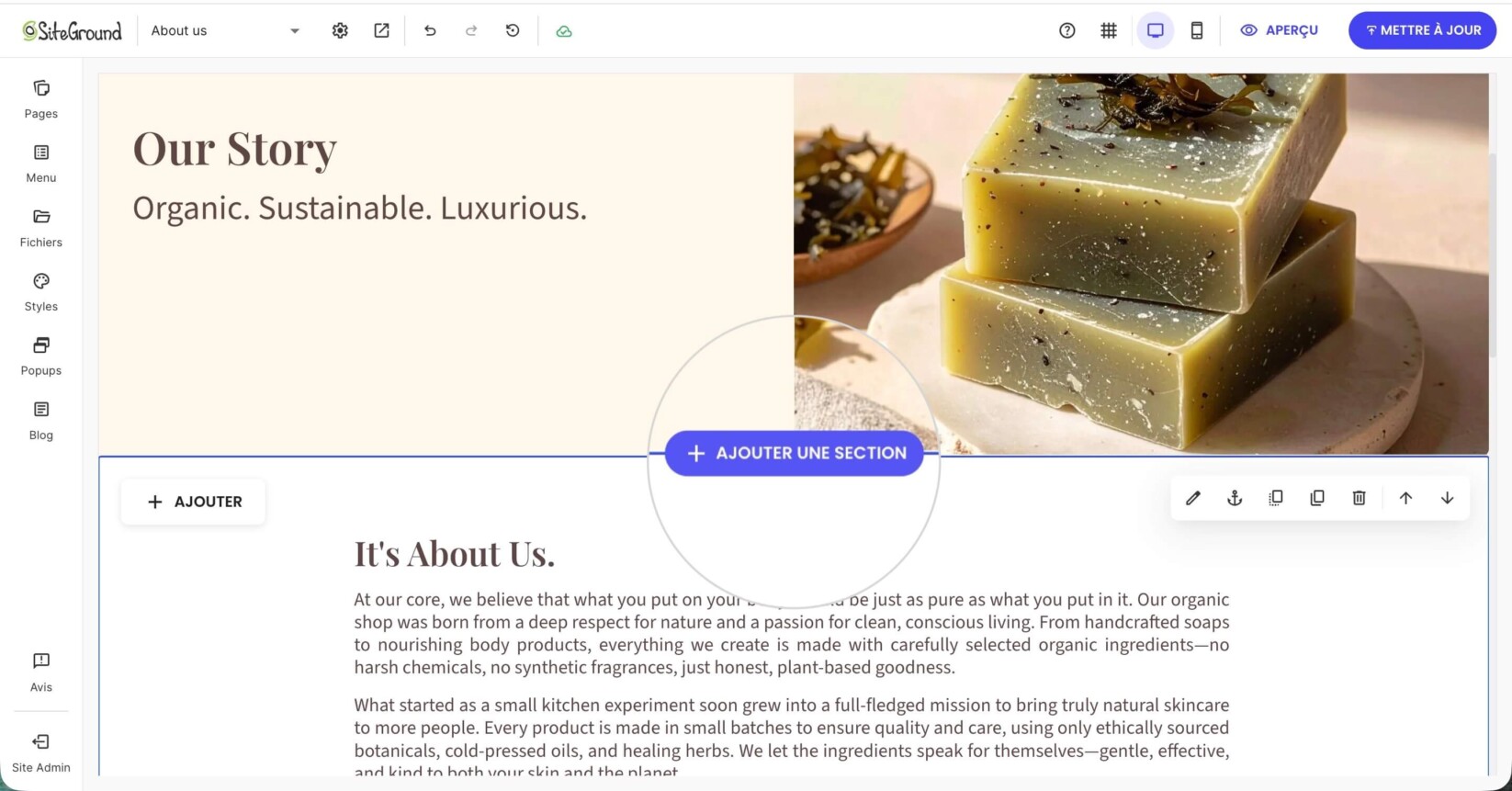
- Cliquez sur le bouton + Ajouter une section.
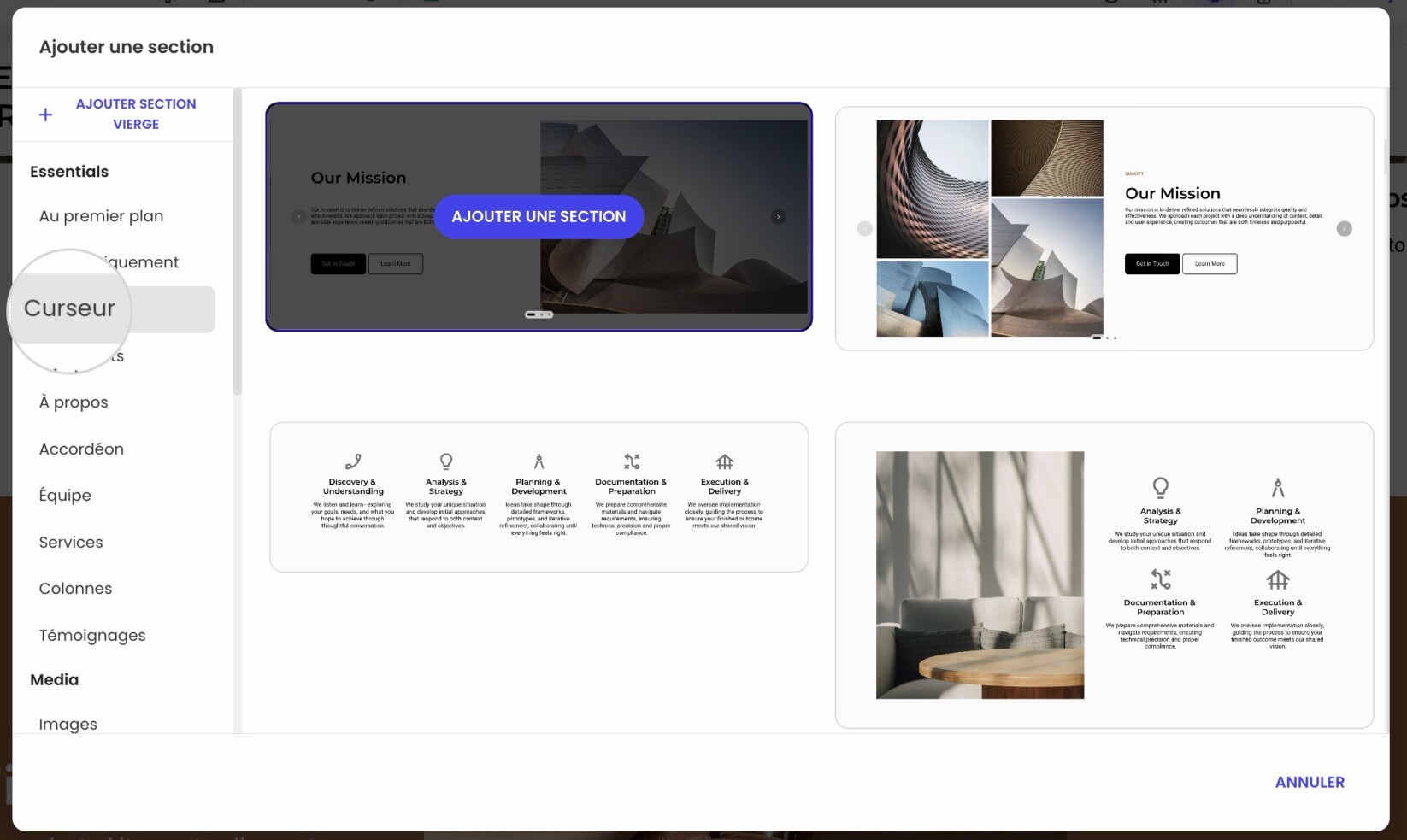
- Dans la fenêtre Ajouter une section, sélectionnez Slider, puis cliquez sur l’une des options de mise en page.
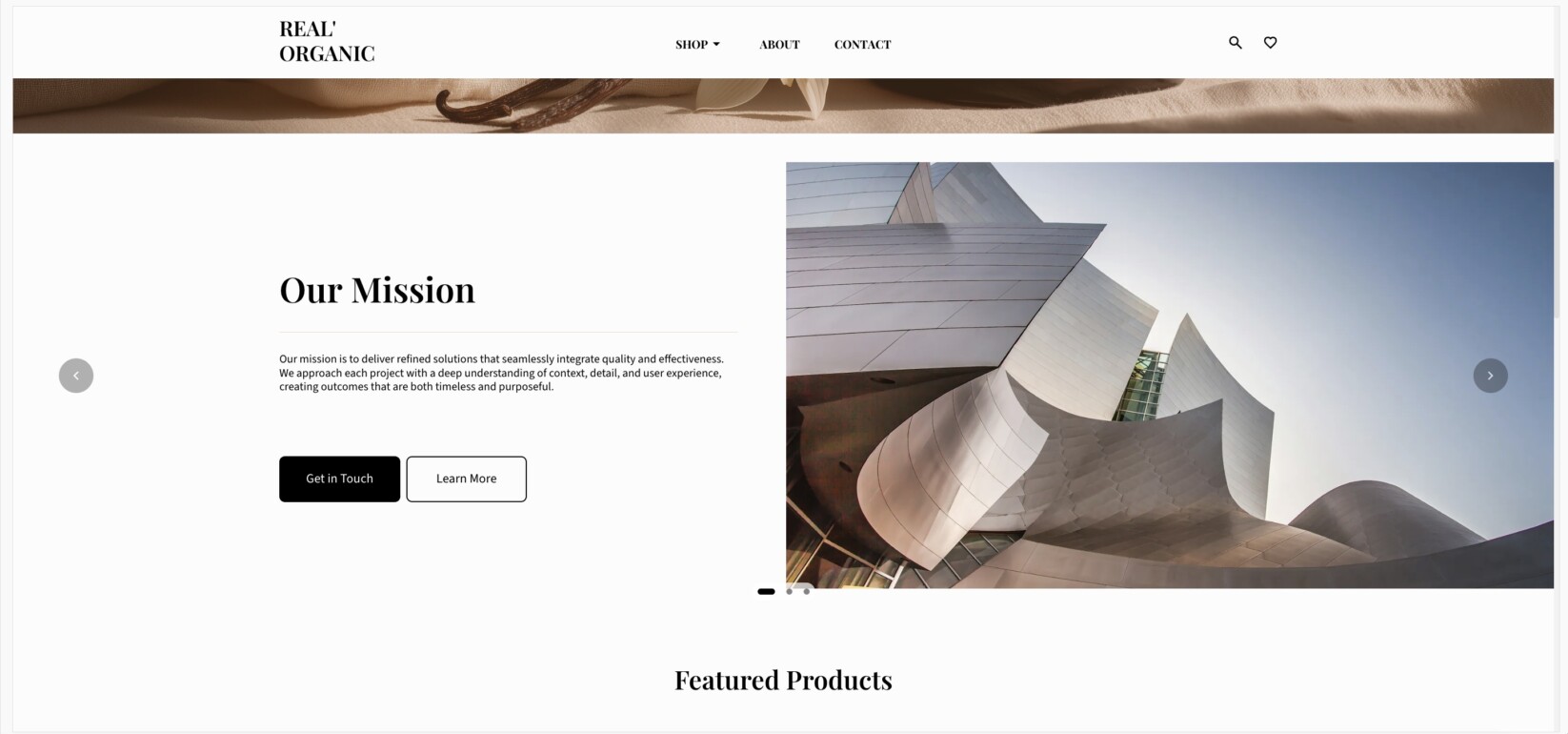
La nouvelle section Slider apparaîtra immédiatement sur votre page.
Comment ajouter du contenu à une diapositive
Chaque diapositive est livrée avec des composants prédéfinis que vous pouvez ajuster davantage. Ainsi, lorsque vous ajoutez une nouvelle section Slider ou une diapositive supplémentaire, elle aura des zones de contenu modifiables. Vous pouvez personnaliser la diapositive en ajoutant d’autres composants tels que du texte, des boutons, des images, etc., comme vous le feriez dans une section standard. Notez que tout contenu que vous ajoutez n’apparaît que sur cette diapositive.
- Accédez à la section Slider ajoutée à la page de votre site web et passez la souris dessus.
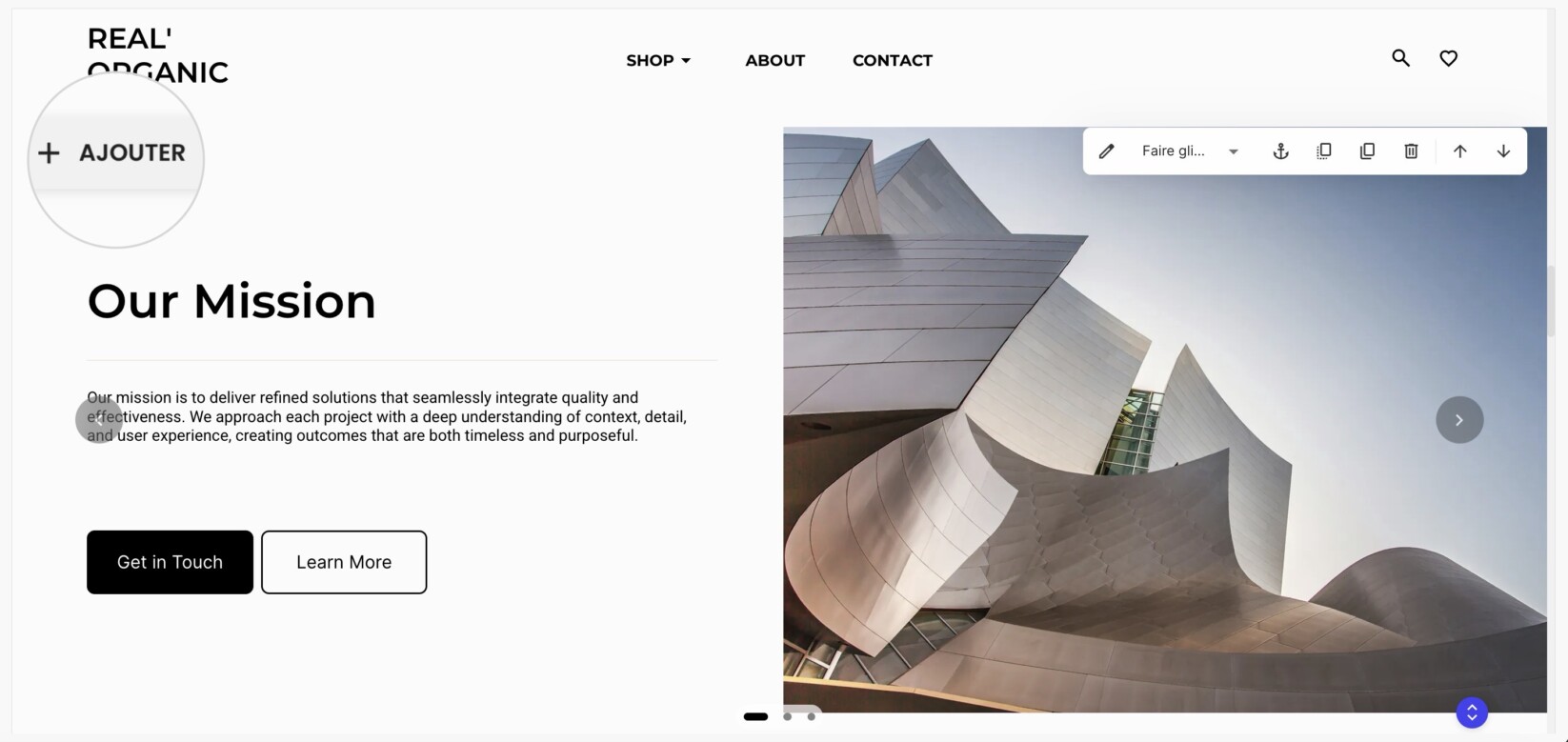
- Pour ajouter un nouveau composant, appuyez sur le bouton + Ajouter et recherchez/sélectionnez-en un dans le panneau des composants.
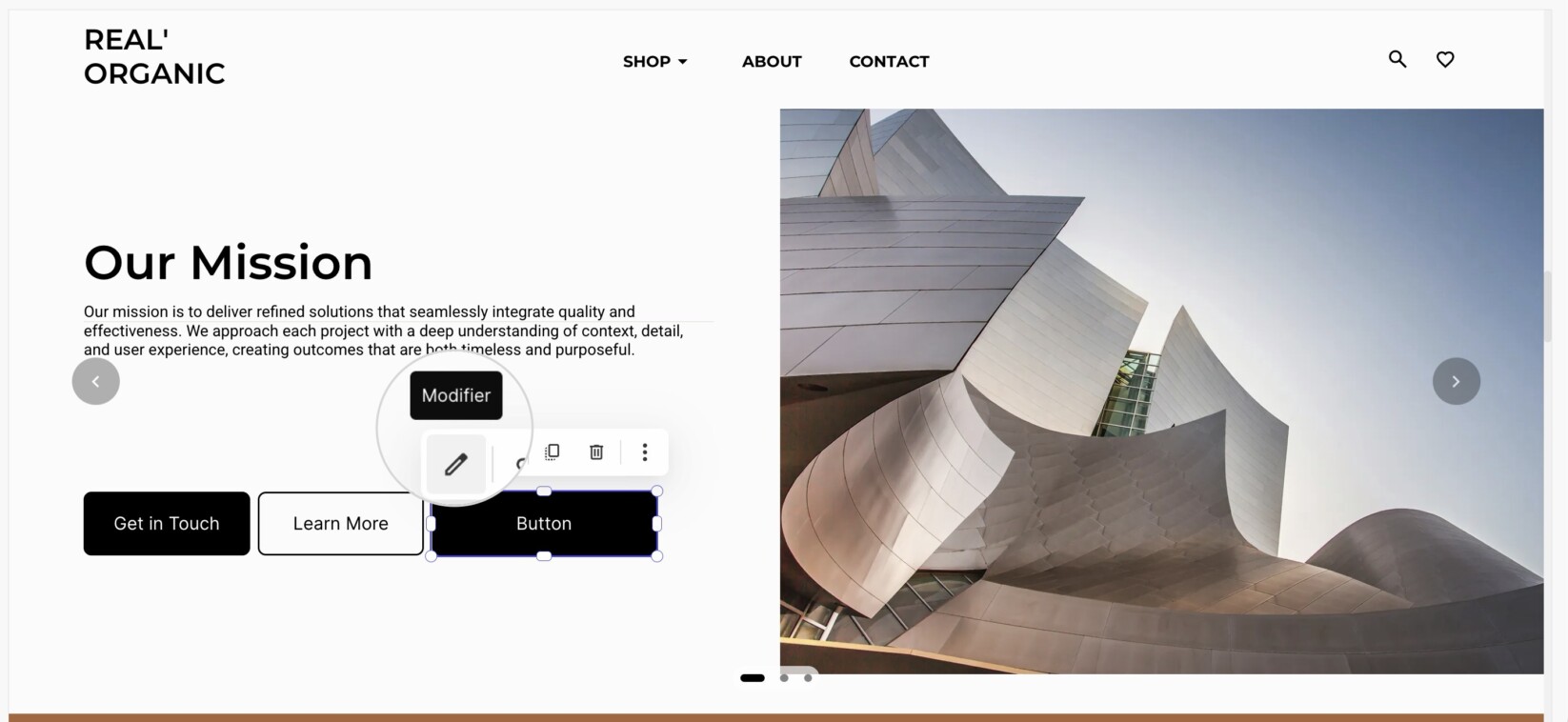
- Modifiez le nouveau composant en cliquant dessus et en appuyant sur l’icône de crayon. Vous pouvez appliquer des modifications à tout autre composant au sein de la section Slider de la même manière.
Comment gérer la navigation et l’interaction du Slider
La navigation permet aux visiteurs de votre page de passer d’une diapositive à l’autre. Vous pouvez afficher les options de navigation sous forme de Numéro ou de Point.
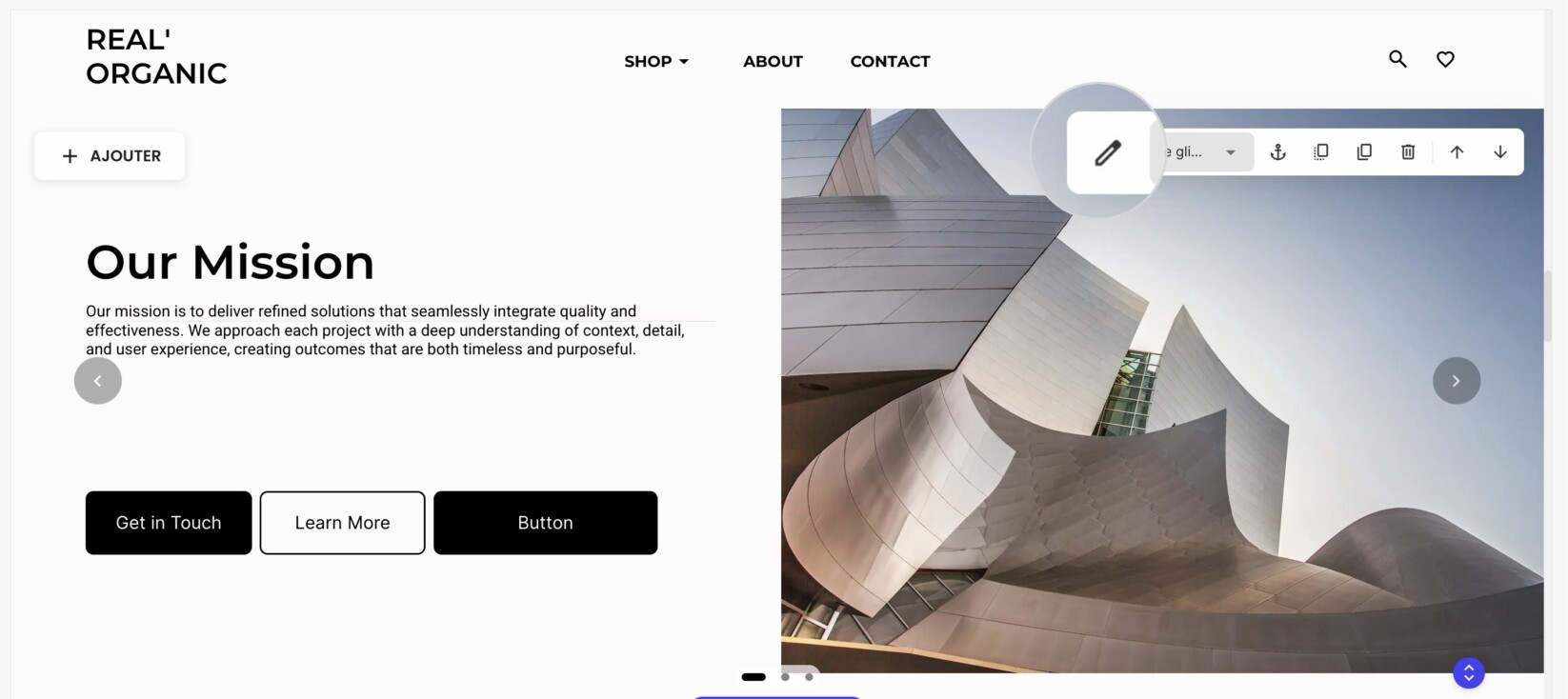
- Passez la souris sur votre section Slider, puis cliquez sur l’icône en forme de crayon.
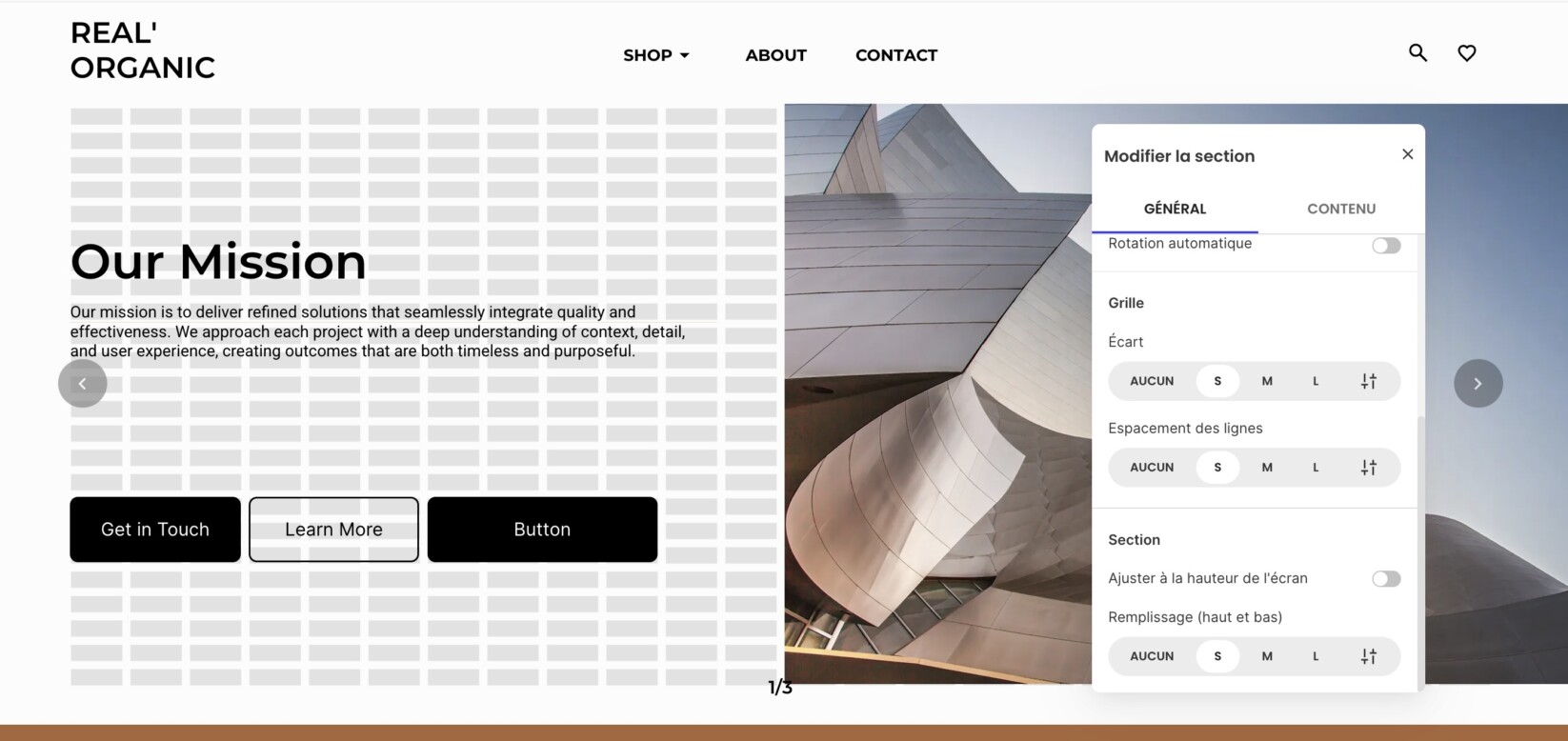
- Dans l’onglet Général sous Navigation, sélectionnez Numéro ou Point.
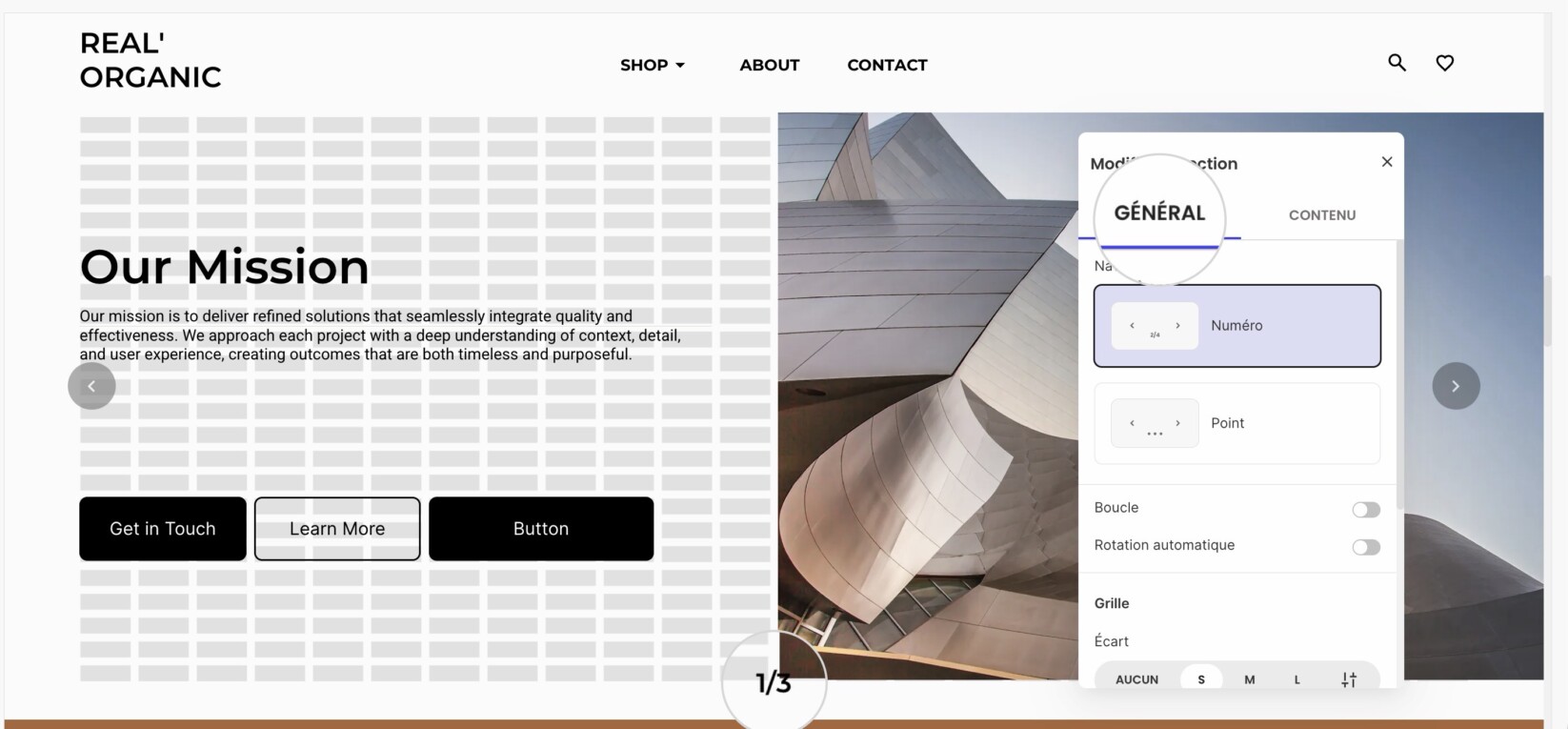
- Ici, vous pouvez également activer le basculement Boucle et le basculement Rotation automatique.
- Faites défiler vers le bas pour ajuster d’autres paramètres tels que Grille et l’Espacement entre les lignes, la Hauteur de la section adaptée à l’écran et le Padding.
Comment ajouter de nouvelles diapositives, les réorganiser ou les supprimer
Vous pouvez facilement ajouter, réorganiser et supprimer des diapositives. Notez toutefois qu’une section Slider peut contenir jusqu’à 9 diapositives.
- Accédez à l’onglet Contenu dans la fenêtre d’édition de la section.
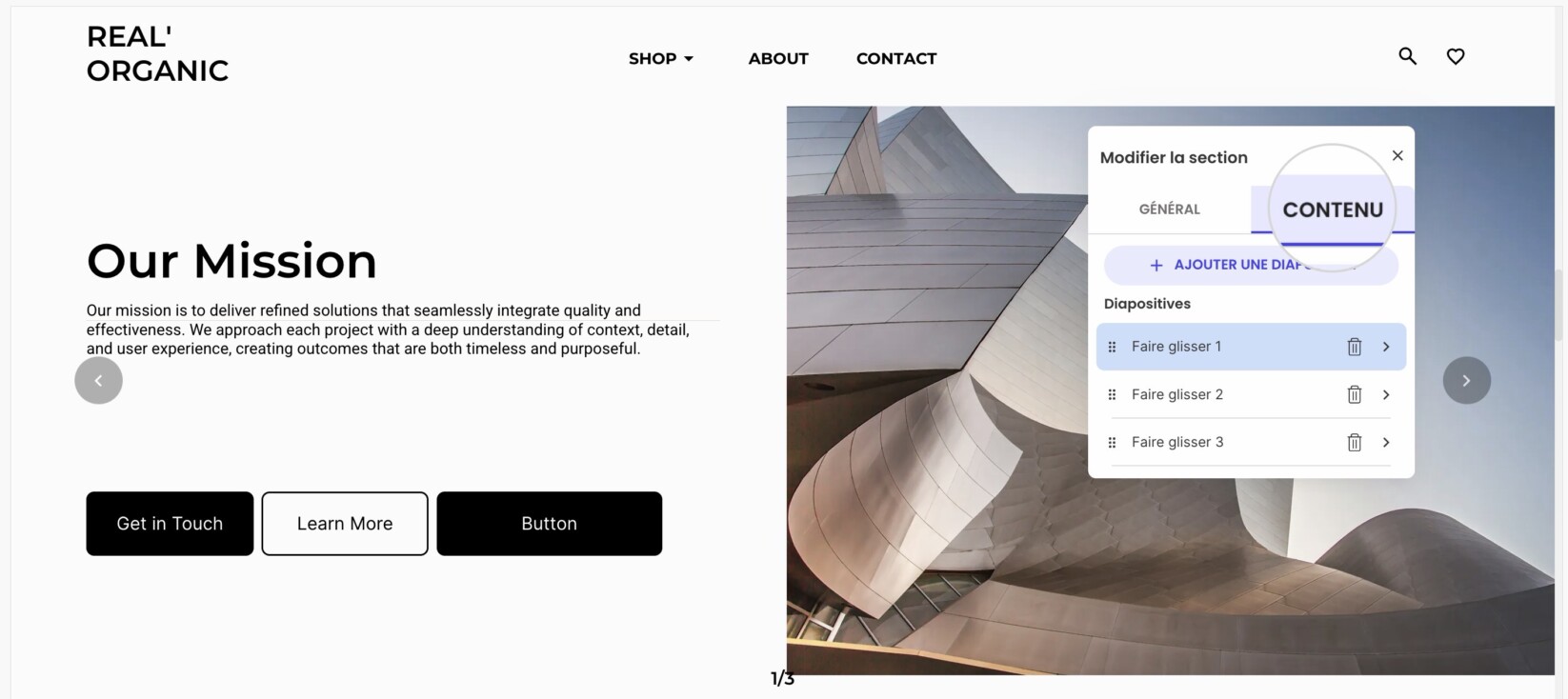
- Ajoutez une diapositive en cliquant sur + Ajouter une diapositive. La nouvelle diapositive apparaîtra à la fin de la liste.
- Réorganisez les diapositives en faisant glisser et en déposant une sélectionnée à sa nouvelle position dans la liste.
- Supprimez une diapositive en appuyant sur l’icône de la corbeille.
Personnaliser chaque diapositive
Chaque diapositive peut avoir sa propre Palette, Arrière-plan, et Couleur de superposition. Cela vous permet de créer des transitions à fort contraste, comme une diapositive principale sombre suivie d’une diapositive produit claire.
- Dans l’onglet Contenu, cliquez sur la flèche (>) à côté de la diapositive que vous souhaitez personnaliser.
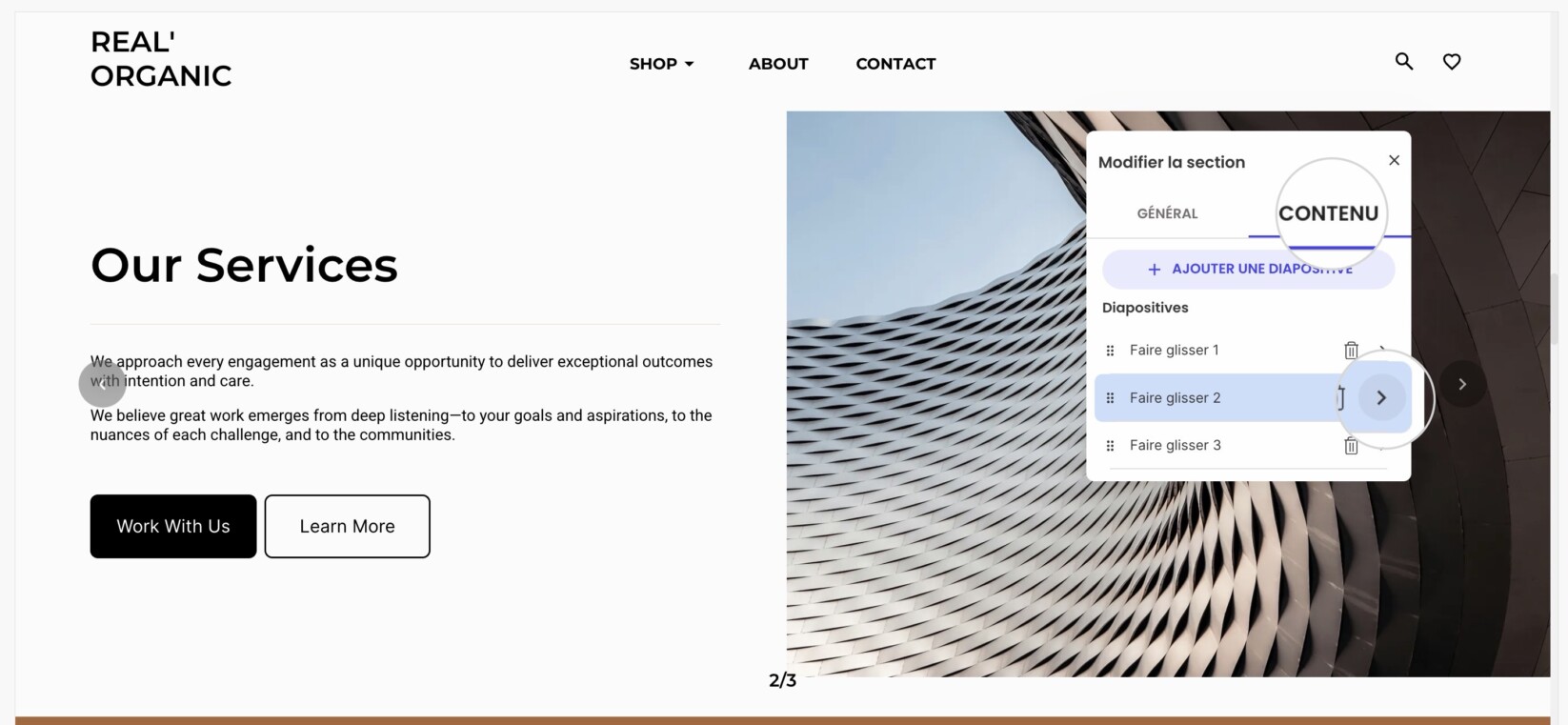
- Une nouvelle fenêtre de réglages s’ouvre. Vous pouvez y personnaliser davantage le slide.
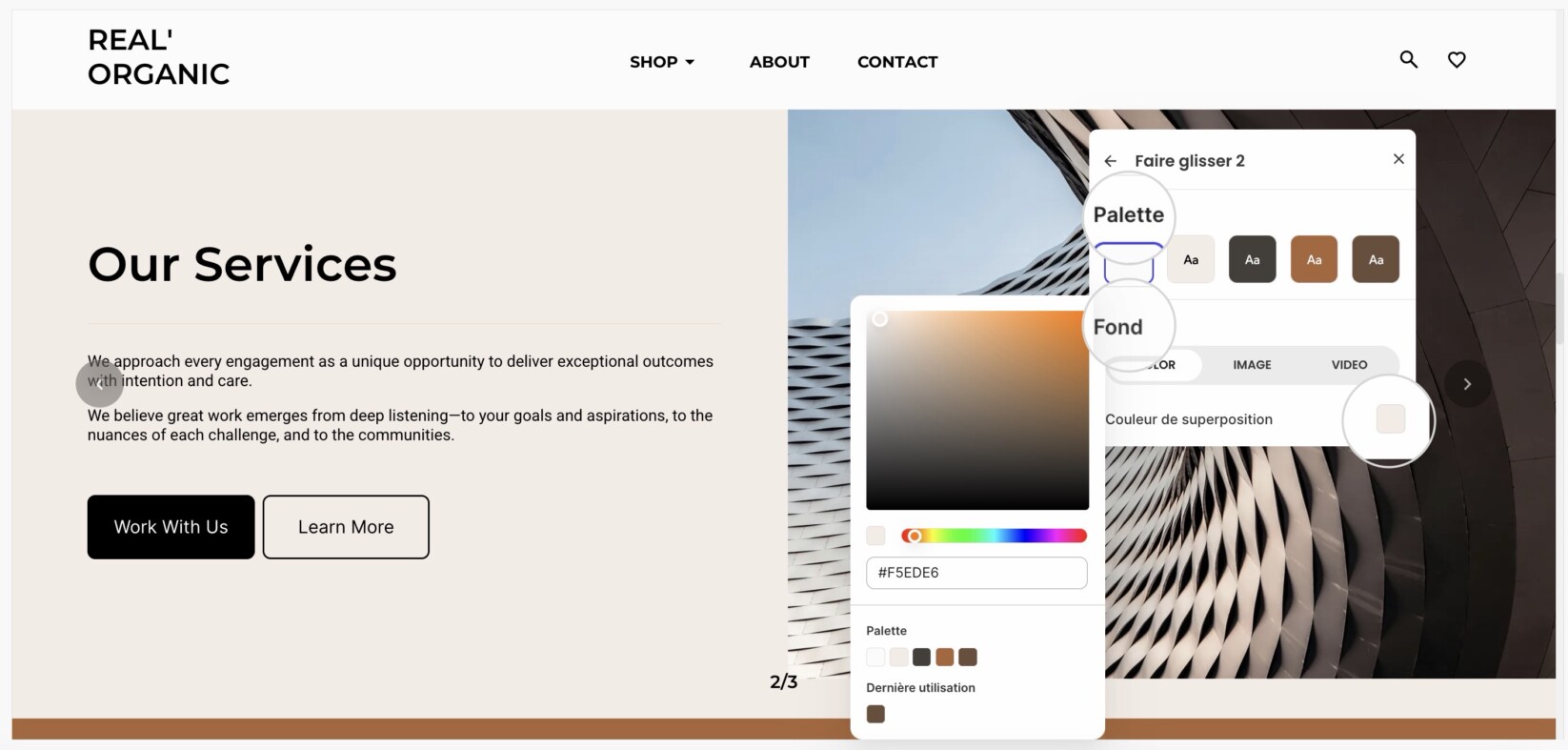
- Palette : Vous permet de sélectionner les couleurs pour le texte et les composants de la diapositive.
- Arrière-plan : Vous permet de choisir une couleur, une image ou une vidéo pour la diapositive.
- Couleur de superposition : Vous permet d’ajouter une couche de couleur semi-transparente sur l’arrière-plan. Cela ne change pas la couleur du texte.
- Enfin, cliquez sur Mettre à jour pour enregistrer vos modifications.