Accueil
/
Website Builder
/
Modification des pages et du contenu
/
Comment ajouter des sections de blog à une page
Comment ajouter des sections de blog à une page
Les blogs restent très efficaces pour générer du trafic et améliorer le SEO de votre site web. C’est pourquoi avoir une section de blog dédiée est essentiel. Dans ce guide rapide, nous vous montrerons comment ajouter des sections de blog à une page.
Points clés :
- Il existe deux options pour les sections de blog : Article individuel et Carrousel d’articles.
- Avec la section Article individuel, vous pouvez mettre en avant un article spécifique.
- Le Carrousel d’articles vous permet d’afficher une sélection soignée de plusieurs articles.
Comment ajouter des sections de blog à une page
- Accédez à Site Admin > Éditer le site web
- Allez dans la zone où vous souhaitez ajouter une nouvelle section.
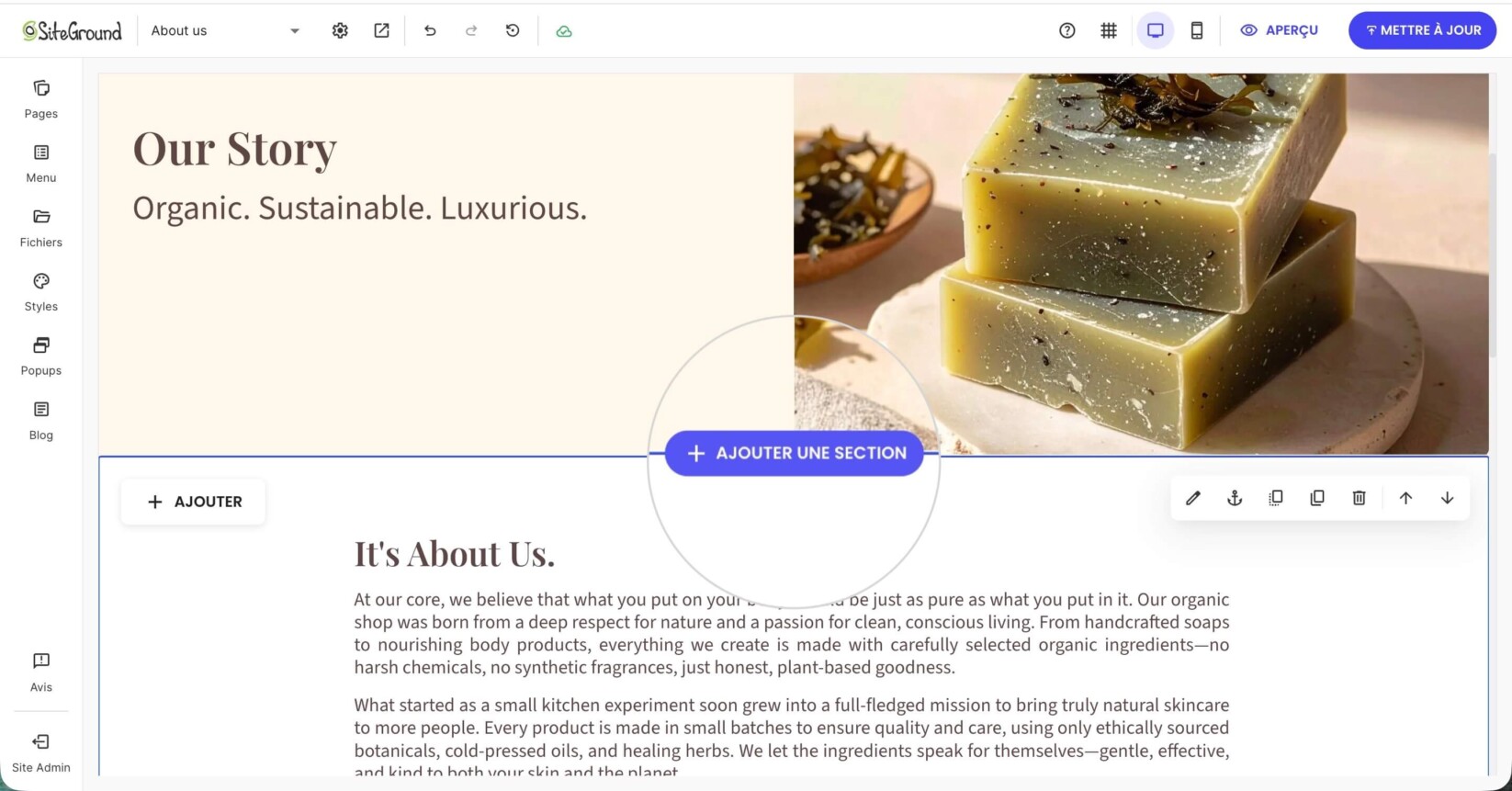
- Passez la souris sur la page et cliquez sur + Ajouter une section.
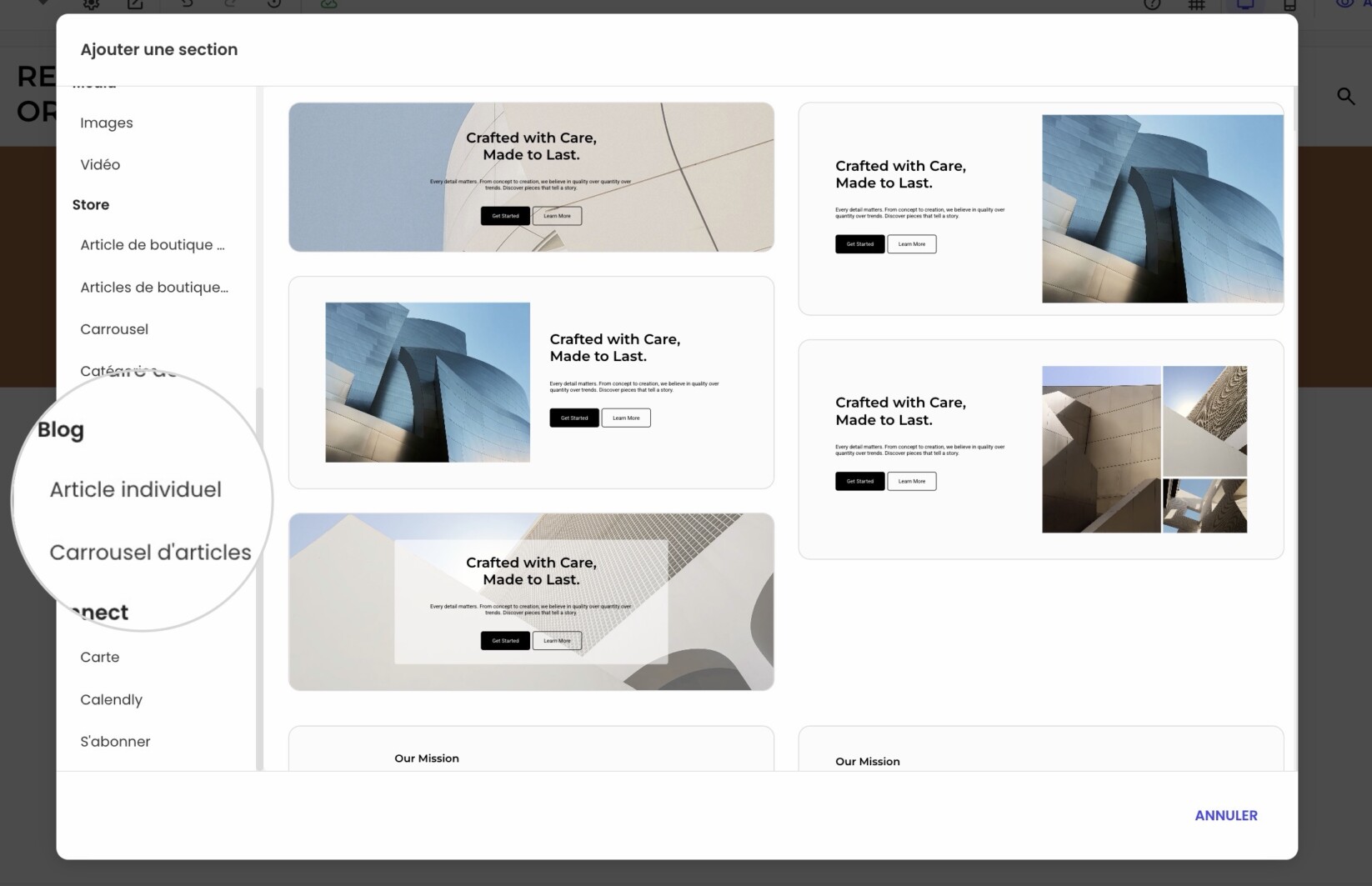
- Dans le menu latéral, naviguez vers Blog et choisissez Article individuel ou Carrousel d’articles.
Comment ajouter et éditer une section Article individuel
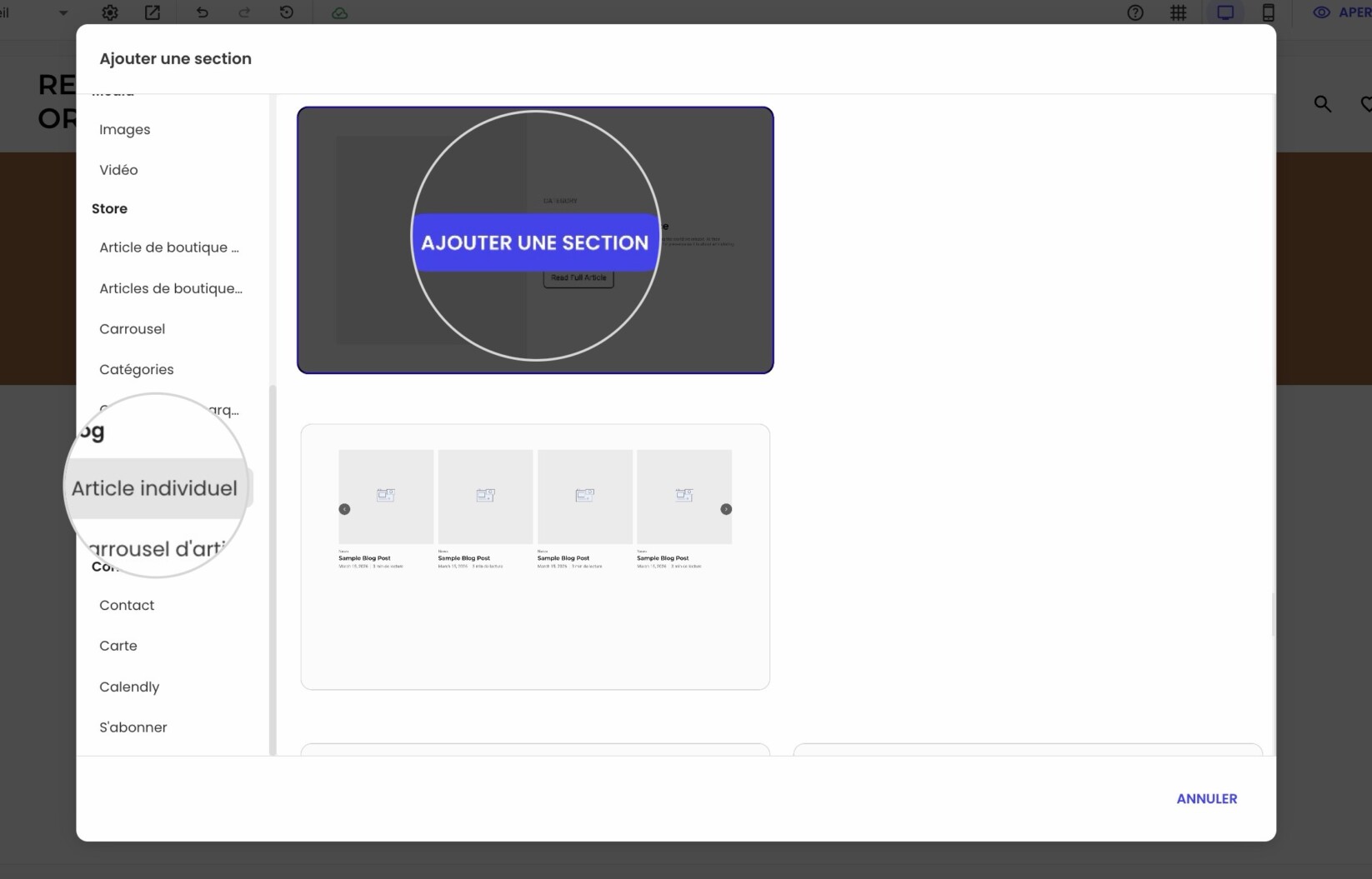
- Sélectionnez Article individuel dans le menu latéral
- Passez la souris sur la première option et cliquez sur Ajouter une section.
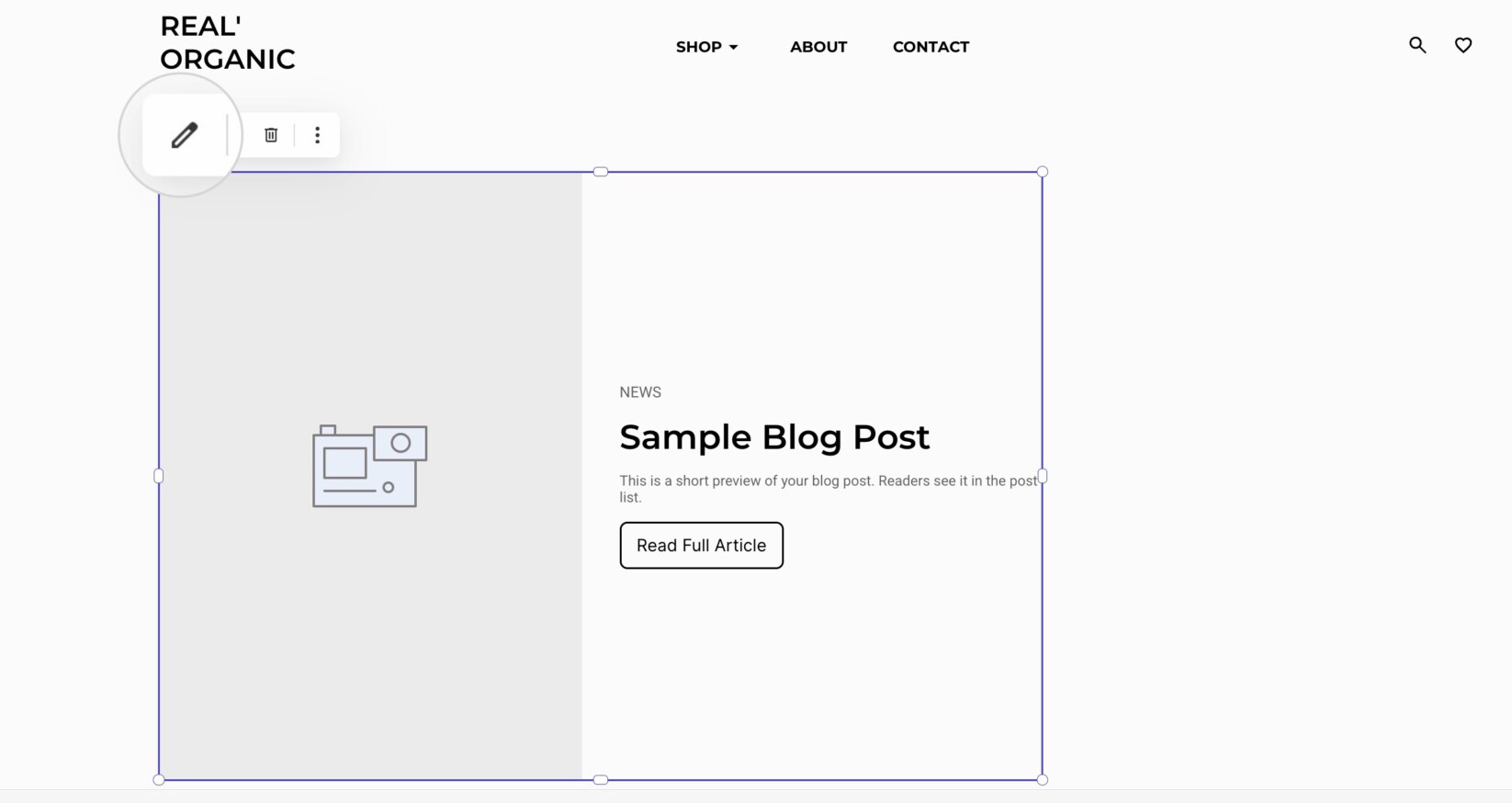
Une fois que vous avez choisi un type de section, il sera ajouté à la zone de travail. À partir de là, vous pouvez continuer avec d’autres réglages.
- Cliquez sur la section Article individuel et appuyez sur l’icône de crayon pour commencer à l’éditer.
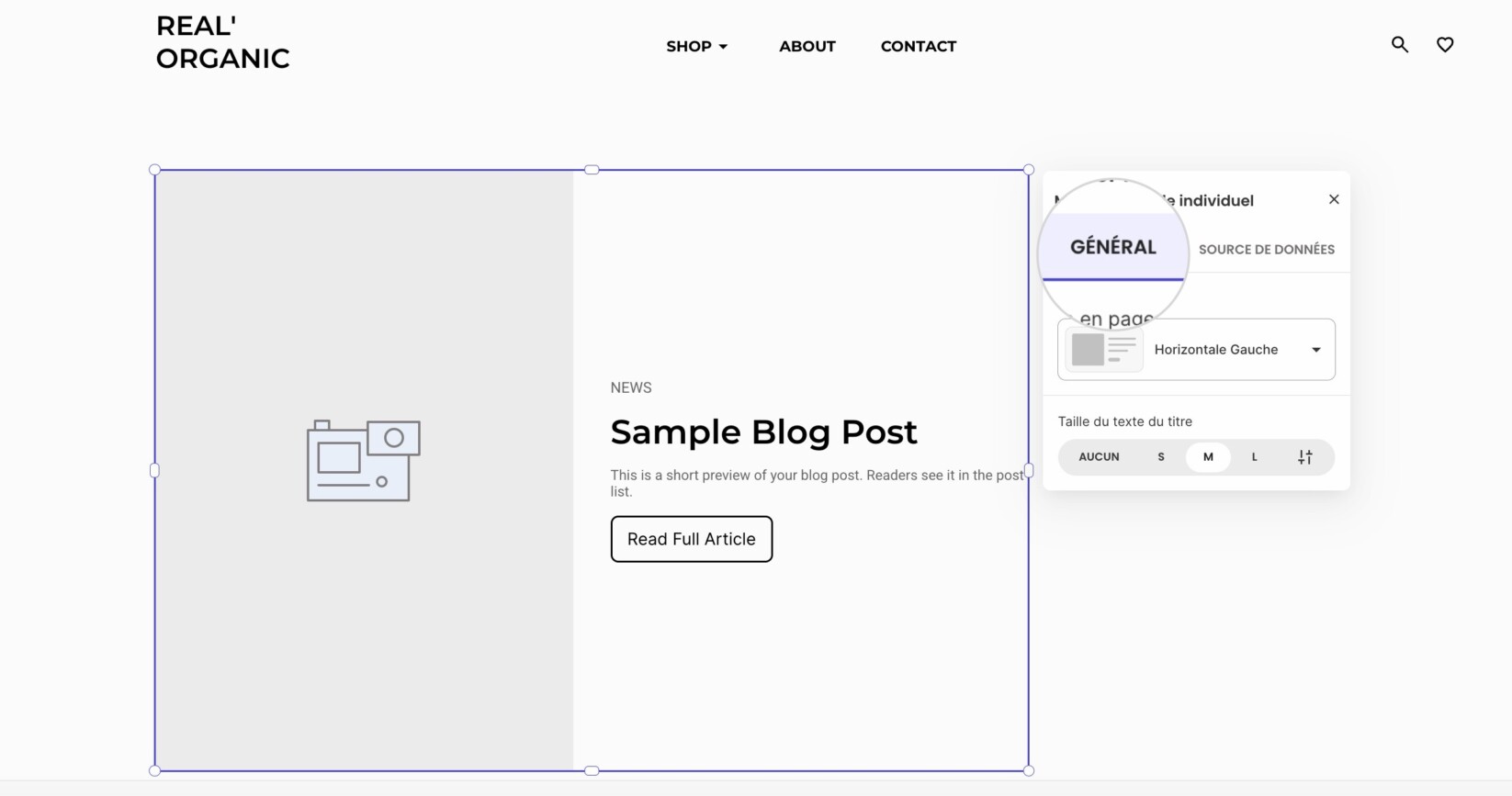
- Ajustez la mise en page et la taille du texte du titre depuis l’onglet Général.
- Depuis l’onglet Carrousel d’articles, sélectionnez votre source de contenu à l’aide du menu déroulant : qu’il s’agisse du dernier article, d’un article d’une catégorie spécifique ou d’un article sélectionné manuellement.
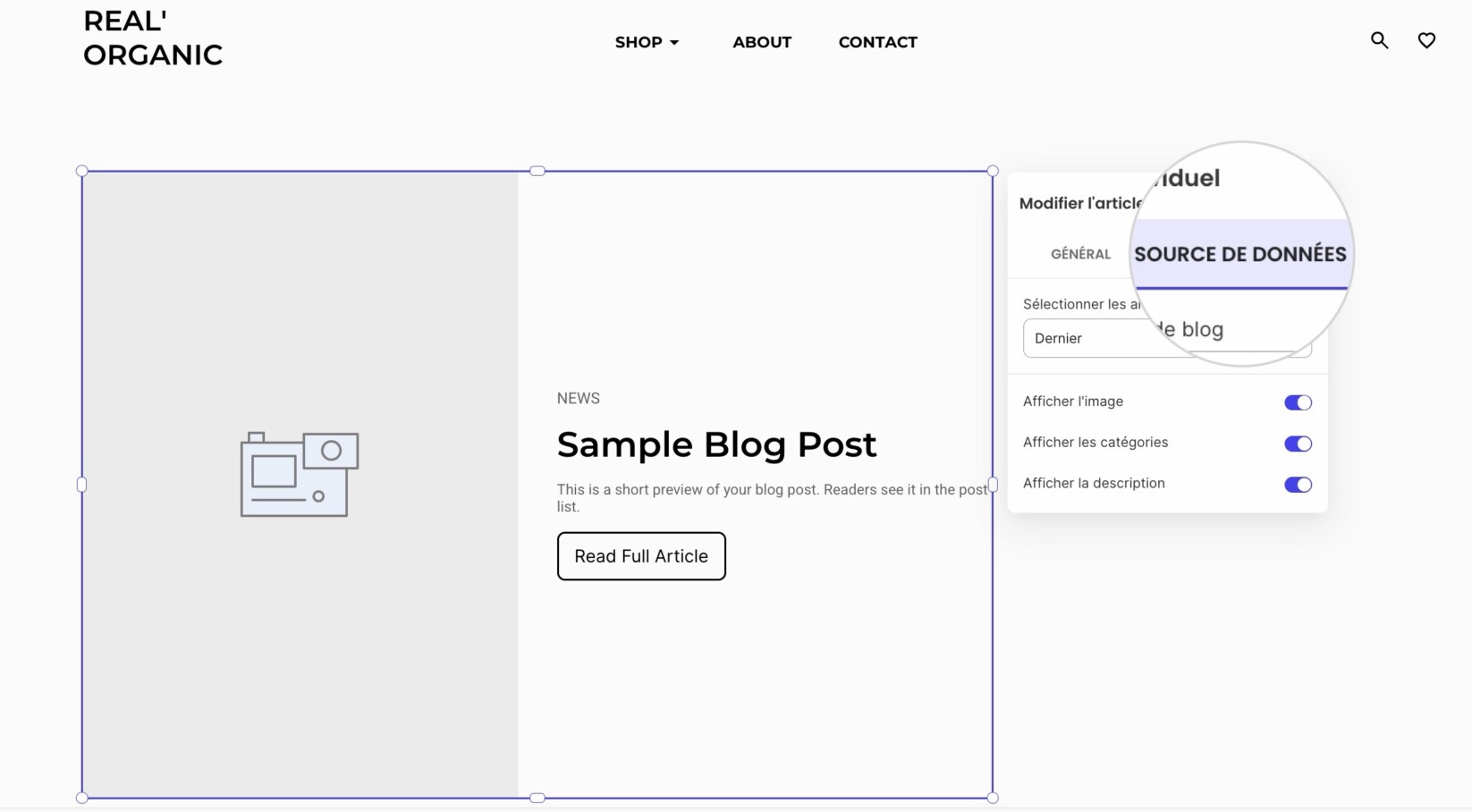
De plus, vous pouvez utiliser les bascules dans le menu contextuel des paramètres pour afficher ou masquer l’image en vedette, les catégories et la description.
Comment ajouter et éditer une section Carrousel d’articles
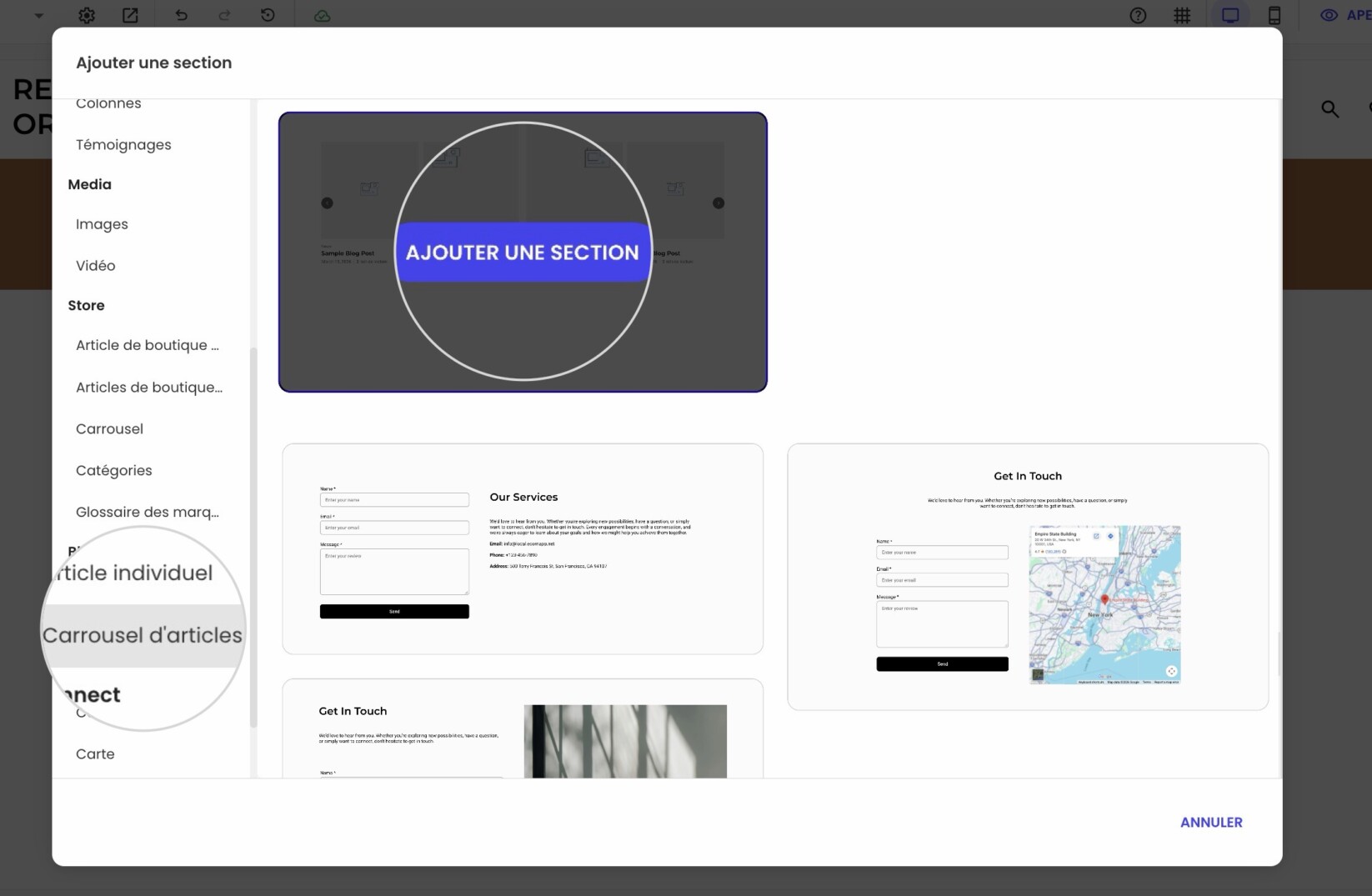
- Sélectionnez Carrousel d’articles dans le menu latéral.
- Passez la souris sur la deuxième option et cliquez sur Ajouter une section.
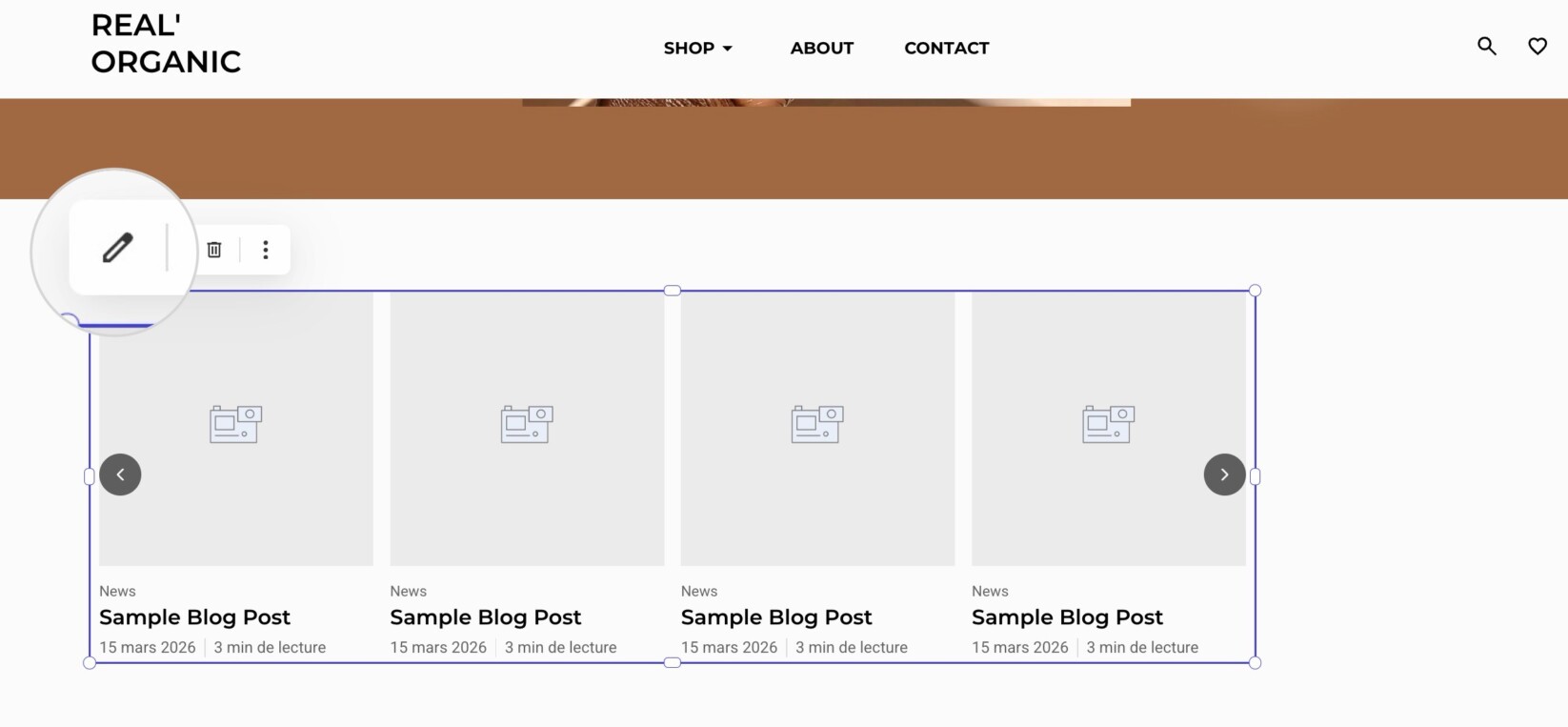
- Une fois ajouté à la zone de travail, cliquez dessus et appuyez sur l’icône de crayon pour appliquer d’autres modifications.
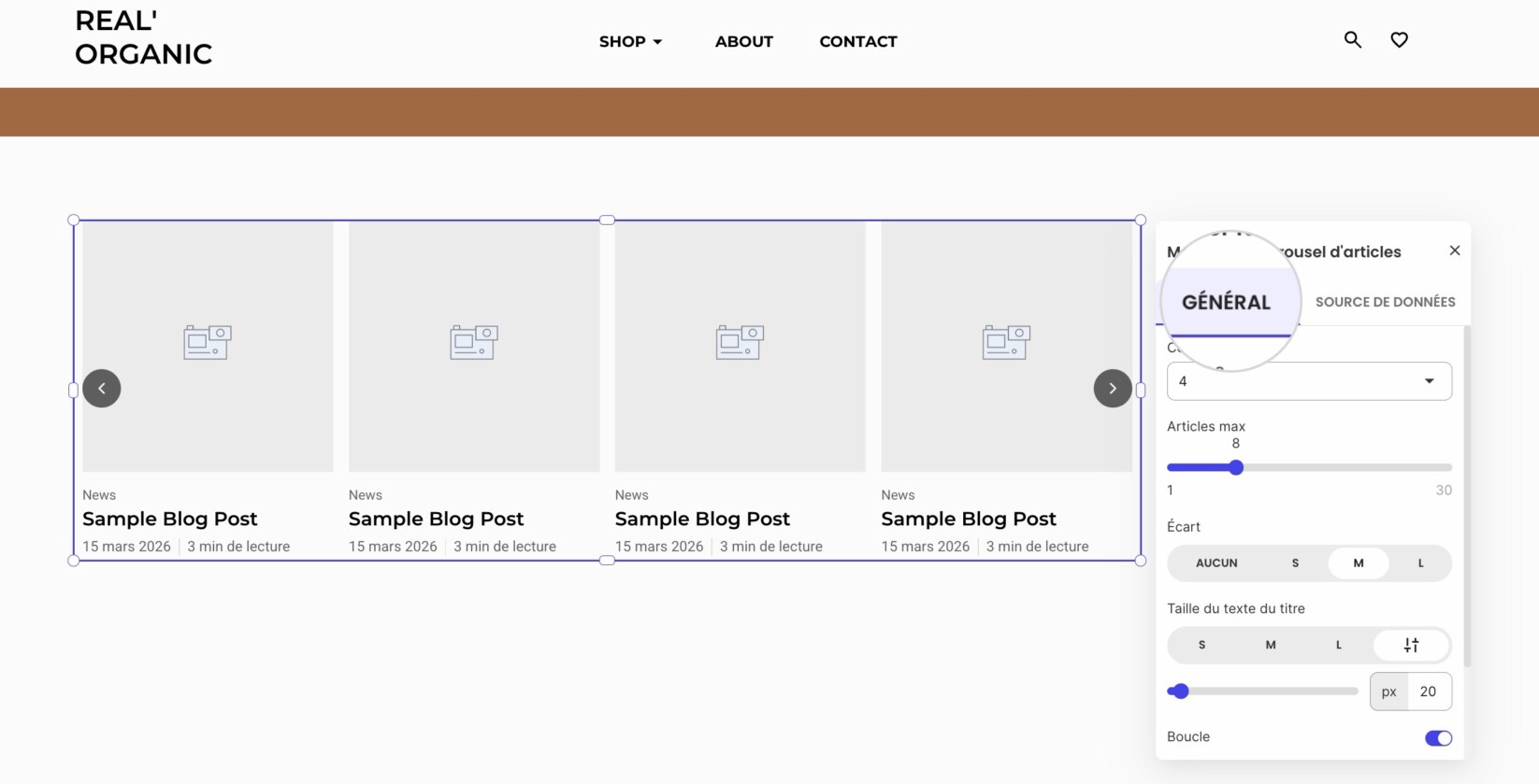
- Depuis l’onglet Général, vous pouvez définir plusieurs options de personnalisation : nombre de colonnes, taille de l’écart, taille du texte du titre et un paramètre de boucle continue.
- Dans l’onglet Source des données, choisissez le contenu à afficher, en utilisant le menu déroulant : vos derniers articles, une catégorie spécifique ou une sélection manuelle.
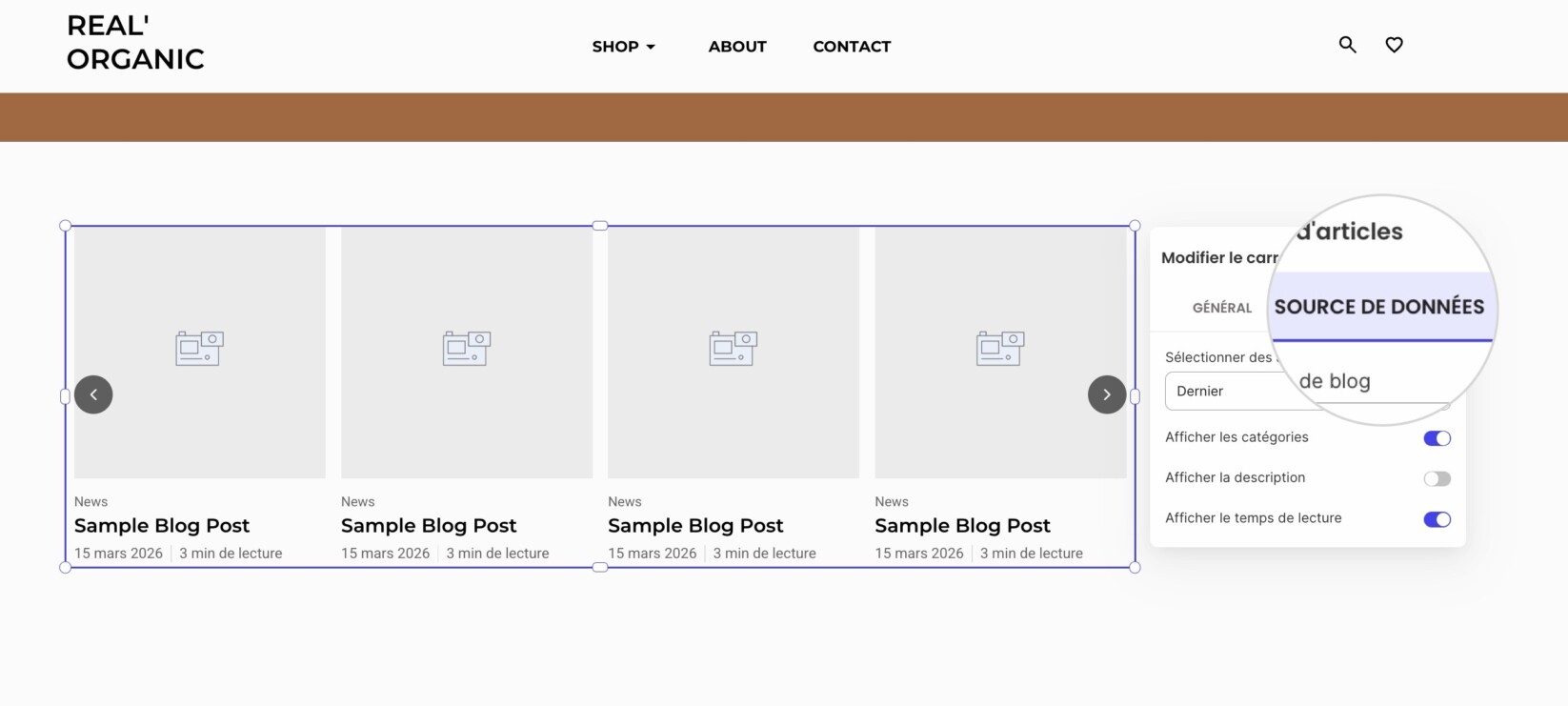
De plus, vous pouvez basculer la visibilité des catégories, des descriptions et du temps de lecture.
