Comment utiliser la vérification en deux étapes pour vous connecter à votre compte SiteGround
-
- Points clés
- Qu’est-ce que la vérification en deux étapes ?
- Pourquoi utiliser la vérification en deux étapes pour vous connecter ?
- Comment activer la vérification en deux étapes pour votre compte SiteGround
- Comment vous connecter à votre compte SiteGround avec la vérification en deux étapes
- Comment désactiver la vérification en deux étapes
- Comment résoudre les problèmes de connexion liés à la vérification en deux étapes
La vérification en deux étapes ajoute un niveau de sécurité supplémentaire à la connexion à votre compte SiteGround. Après avoir saisi votre nom d’utilisateur et votre mot de passe, vous devez entrer un code à 6 chiffres généré par une application d’authentification sur votre téléphone. Cet article vous explique comment activer cette fonctionnalité, vous connecter avec celle-ci, la modifier ou la désactiver, ainsi que la marche à suivre si vous ne parvenez pas à obtenir votre code.
Avec un simple mot de passe, toute personne qui le découvre peut accéder à votre compte. La deuxième étape empêche cela, car elle nécessite également l’accès à votre téléphone.
Ce dont vous avez besoin :
- Un smartphone équipé d’une application d’authentification.
- Un numéro de téléphone mobile pour le SMS de secours. Il peut s’agir d’un autre téléphone.
- Un accès à votre Espace Client.
Qu’est-ce que la vérification en deux étapes ?
La vérification en deux étapes est un processus d’authentification électronique qui exige deux facteurs pour prouver votre identité afin d’accéder à votre compte. Ce processus associe quelque chose que vous seul connaissez (nom d’utilisateur et mot de passe) à quelque chose auquel vous seul avez accès (votre smartphone).
Lorsque cette vérification est activée, chaque fois que vous vous connectez, en plus de saisir votre nom d’utilisateur et votre mot de passe, vous déclenchez une authentification secondaire. Ce code est le deuxième facteur de vérification, et une application sur votre smartphone en génère un nouveau toutes les 30 secondes.
Ainsi, après avoir saisi votre nom d’utilisateur et votre mot de passe, vous ne pouvez vous connecter qu’après avoir saisi le code de sécurité. Vos données restent donc protégées, même si l’un des deux facteurs est compromis.
Pourquoi utiliser la vérification en deux étapes pour vous connecter ?
Les fraudeurs peuvent utiliser des techniques comme l’usurpation d’identité par email, les attaques par force brute et les infections par des logiciels malveillants pour accéder à votre compte. Aujourd’hui, une cyberattaque peut même venir de pirates peu expérimentés. Des identifiants sont vendus chaque jour sur le Dark Web, ce qui donne aux pirates encore plus d’occasions de vous nuire.
Si votre mot de passe tombe entre les mains d’un pirate, vous pouvez rencontrer toutes sortes de problèmes. Une fuite de mot de passe permet à un pirate de prendre le contrôle de votre compte (ATO, de l’anglais account takeover) et d’usurper votre identité à diverses fins malveillantes.
Vous devez donc renforcer vos paramètres de sécurité pour protéger votre compte.
À ce jour, l’authentification multifacteur est la meilleure solution contre ce type de failles de sécurité. Grâce à la couche de sécurité supplémentaire qu’elle ajoute, même si votre mot de passe est compromis, personne ne peut prendre le contrôle de votre compte, car le deuxième facteur manque pour terminer la vérification. L’authentification à deux facteurs vous protège ainsi contre l’usurpation d’identité et la prise de contrôle de votre compte.
Comment activer la vérification en deux étapes pour votre compte SiteGround
Protéger votre compte avec la connexion en deux étapes est un processus simple et rapide qui renforce votre protection contre le piratage et l’usurpation d’identité.
Activez la vérification en deux étapes et commencez à générer des codes
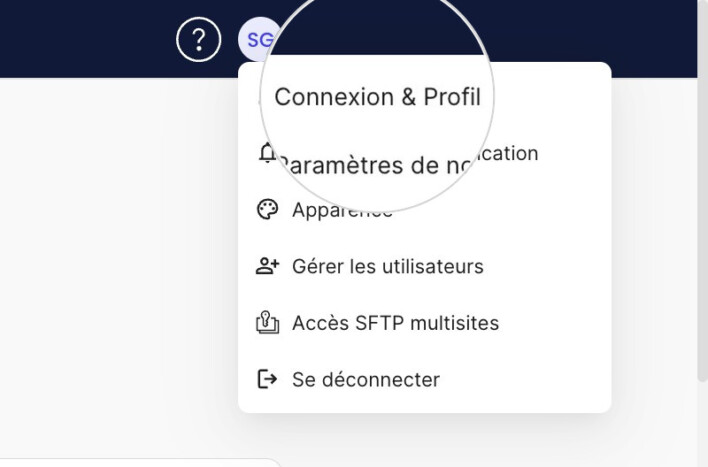
- Dans votre Espace Client, cliquez sur l’icône de profil en haut à droite et sélectionnez Connexion & Profil.
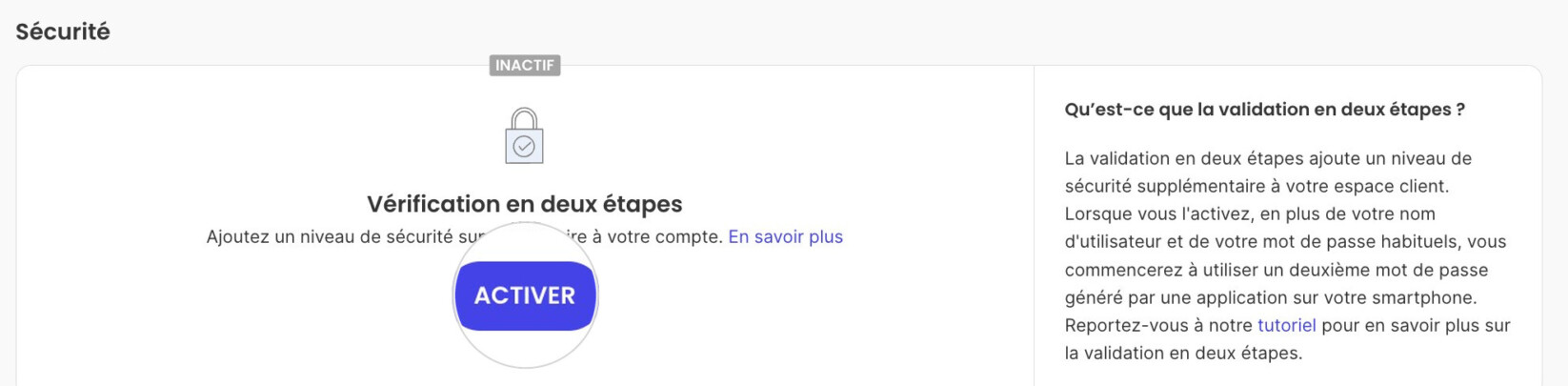
- Dans la section Sécurité, sous Vérification en deux étapes, cliquez sur Activer.
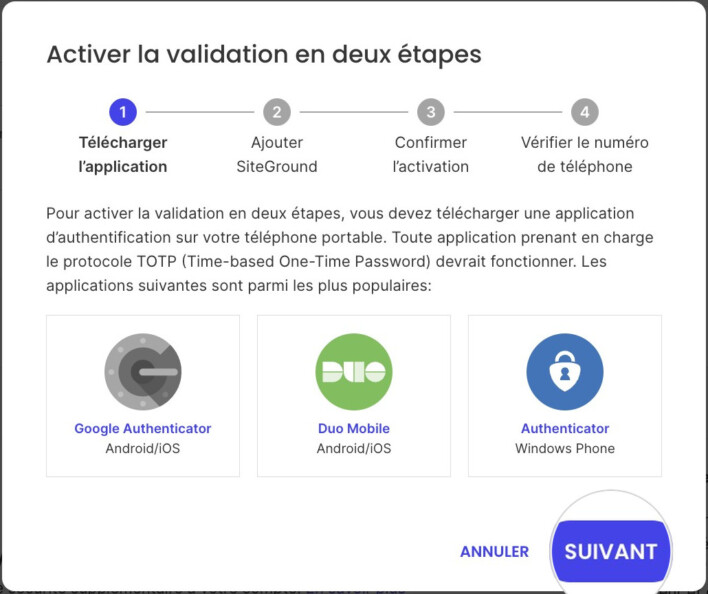
Plusieurs étapes sont nécessaires pour activer la vérification en deux étapes sur votre compte. À tout moment, vous pouvez revenir à une étape précédente si vous devez contrôler ou vérifier les informations saisies.
Téléchargez l’application d’authentification sur votre smartphone
Pour notre mécanisme de connexion en deux étapes, SiteGround utilise le protocole Time-based One-time Password (TOTP, défini dans la RFC 6238). Pour l’utiliser avec votre compte, il vous faut une application compatible avec ce protocole. Il existe une application compatible pour chaque grande plateforme de smartphone. Voici quelques-unes des plus populaires :
- Google Authenticator (Android/iOS)
- Duo Mobile (Android/iOS)
Téléchargez et installez l’application de votre choix sur votre smartphone. Google Authenticator peut aussi sauvegarder vos codes dans votre compte Google, mais vous n’êtes pas obligé de vous y connecter.
- Une fois l’application installée, cliquez sur Suivant.
Ajoutez votre compte SiteGround
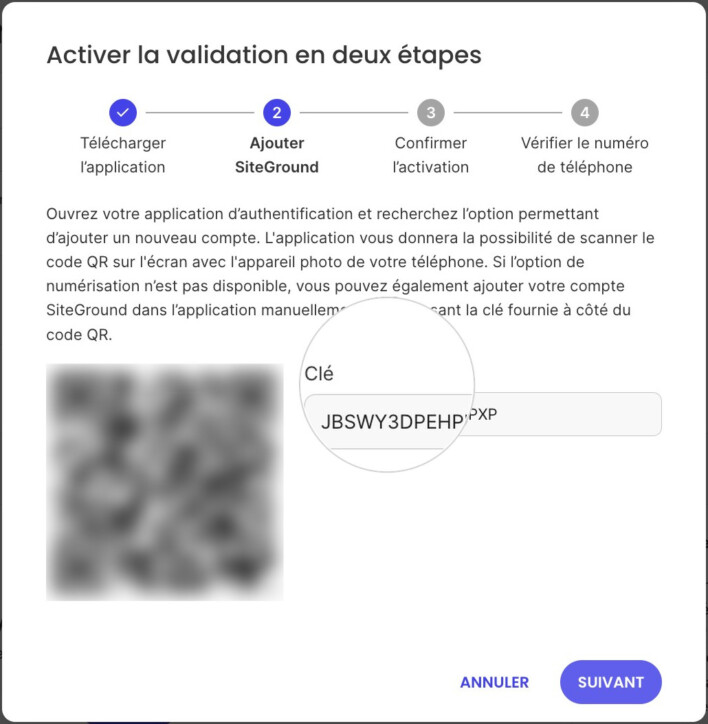
À cette étape, vous voyez un code QR et une clé uniques générés pour votre compte.
- Dans votre application d’authentification, choisissez l’option permettant d’ajouter un nouveau compte et scannez le code QR affiché à l’écran avec l’appareil photo de votre téléphone.
- Si vous ne pouvez pas scanner le code, ajoutez le compte manuellement : saisissez un nom pour ce compte et la Clé affichée à côté du code QR. Si l’application vous demande le type de clé, choisissez « basée sur le temps ».
- Cliquez sur Suivant.
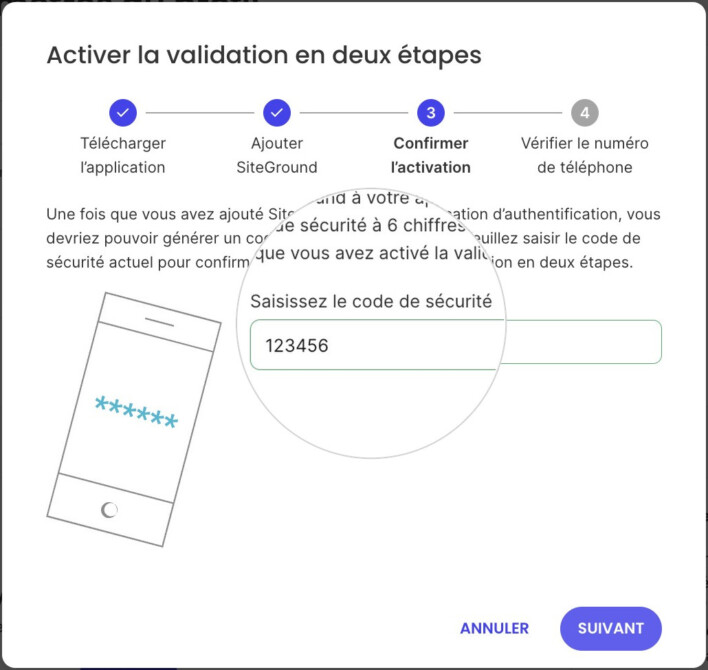
Confirmez l’activation
Une fois votre compte SiteGround ajouté à l’application d’authentification, vous voyez un code qui change toutes les 30 secondes.
- Saisissez le code à 6 chiffres affiché à ce moment-là dans l’application dans le champ Saisissez le code de sécurité et cliquez sur Suivant.
La dernière étape de la configuration consiste à vérifier le numéro de téléphone que vous utiliserez en secours de votre application d’authentification.
- Saisissez votre numéro de téléphone mobile, en commençant par le signe + et l’indicatif du pays, puis cliquez sur Envoyer le code.
- Saisissez le code reçu par SMS et cliquez sur Terminer.
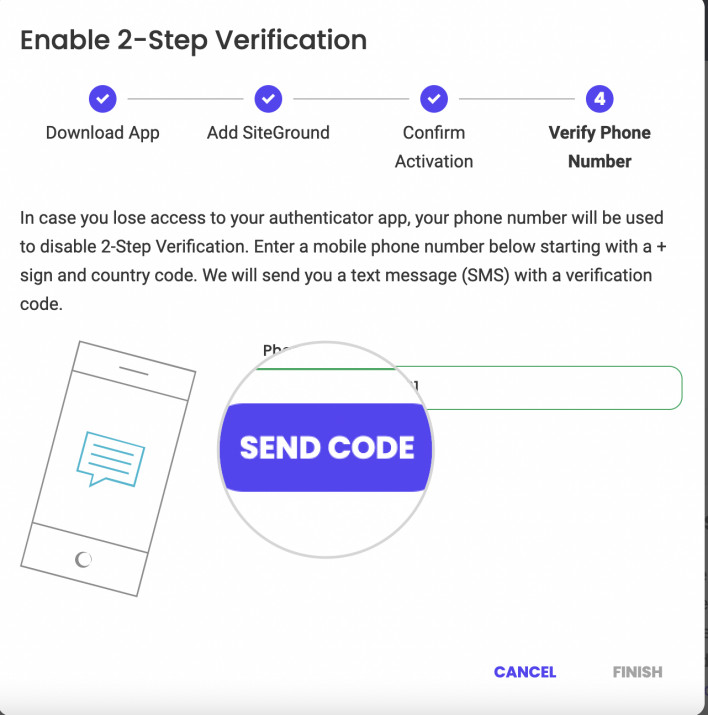
Une fois cette étape terminée, la connexion en deux étapes est active et vous devrez fournir le code de l’application d’authentification pour confirmer votre identité.
Comment vous connecter à votre compte SiteGround avec la vérification en deux étapes
Accédez à votre Espace client et connectez-vous comme d’habitude avec le nom d’utilisateur et le mot de passe de votre compte. Le code de l’application d’authentification vous est alors demandé.
Ouvrez l’application d’authentification sur votre téléphone et repérez le code actuellement généré pour votre compte. Saisissez-le dans le champ Code de vérification et cliquez sur Se connecter pour accéder à votre compte en toute sécurité. Selon l’appareil et l’application, le code peut s’afficher avec des espaces entre les chiffres. Lors de la connexion, saisissez le code sans ces espaces.
Comment désactiver la vérification en deux étapes
Pour désactiver la vérification en deux étapes de votre compte SiteGround, accédez à Connexion & Profil dans votre Espace client. Faites défiler jusqu’à la section Sécurité et consultez les options disponibles.
Contrôlez et reconfigurez la vérification en deux étapes
Lorsque la vérification en deux étapes est active, vous pouvez revenir dans Connexion & Profil de votre Espace Client pour configurer les différentes options ou désactiver complètement la vérification en deux étapes.
Sous Vérification en deux étapes, trois options sont disponibles :

- Ajouter un périphérique supplémentaire : si plusieurs personnes accèdent à votre compte SiteGround, chacune doit ajouter SiteGround à son application d’authentification. Pour ajouter d’autres appareils, cliquez sur Ajouter un périphérique supplémentaire et scannez le code QR. Vous pouvez aussi ajouter le compte manuellement avec la Clé. Lorsque vous ajoutez le compte sur d’autres appareils, vous n’avez pas besoin de le confirmer en saisissant le code à l’étape suivante, car la connexion en deux étapes est déjà activée pour votre compte.
- Modifier le téléphone de secours : cette option vous permet de modifier le téléphone de secours. Vous pouvez utiliser votre téléphone principal (celui sur lequel se trouve l’application d’authentification) ou un autre numéro (par exemple celui d’un proche) au cas où vous perdriez votre téléphone.
- Désactiver : cette option vous permet de désactiver l’authentification à deux facteurs. Une fenêtre s’ouvre pour vous demander de confirmer la désactivation du service. Cliquez sur Confirmer et la vérification en deux étapes est désactivée. Vous pourrez alors accéder à votre compte avec votre seul nom d’utilisateur et votre mot de passe SiteGround habituels.
Comment résoudre les problèmes de connexion liés à la vérification en deux étapes
Si vous n’avez pas accès à votre application d’authentification ou à votre téléphone et que vous ne pouvez pas vous connecter, vous pouvez désactiver la vérification en deux étapes avec un code envoyé à votre téléphone de secours :
- Sur l’écran de connexion qui vous demande votre code, cliquez sur Vous n’arrivez pas à obtenir votre code ?
- Cliquez sur Envoyer le code. Nous envoyons un SMS contenant un code de vérification à votre téléphone de secours, dont le numéro s’affiche partiellement masqué à l’écran. Certains opérateurs mettent quelques minutes à le distribuer.
- Saisissez le code dans le champ Code de vérification et cliquez sur Se connecter. Si le message n’arrive pas, cliquez sur Renvoyer le code.
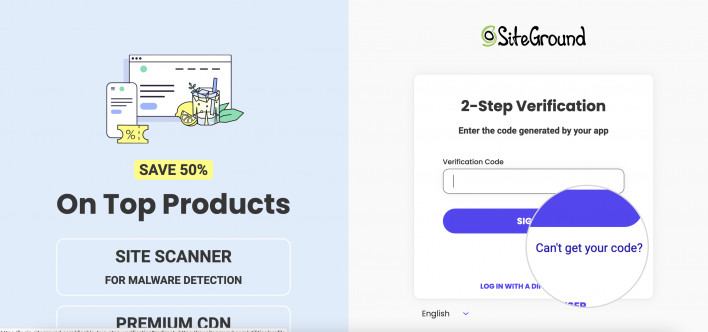

Cette action désactive l’authentification à deux facteurs et vous pouvez vous connecter à votre compte avec votre seul nom d’utilisateur et votre mot de passe. Les demandes de SMS sont limitées par heure. Si vous atteignez la limite, patientez et réessayez plus tard.
Si vous n’avez plus accès à votre numéro de téléphone mobile, envoyez un email expliquant votre situation à compliance@siteground.com afin que nous puissions vous aider. Consultez Que faire si vous avez perdu l’accès à votre compte pour connaître les documents dont nous avons besoin.
