Comment créer différentes variations de produit
Créer des variantes de produits avec des attributs tels que la taille, la couleur et le matériau aide les clients à trouver exactement ce qu’ils recherchent. Cela permet également une gestion des stocks plus précise, en assurant des niveaux d’inventaire exacts et en facilitant des promotions ciblées selon les variations spécifiques.
Pour en savoir plus sur les attributs, consultez ce guide sur la création d’attributs dans SiteGround Ecommerce.
Pour créer des variations de produits, suivez les étapes ci-dessous :
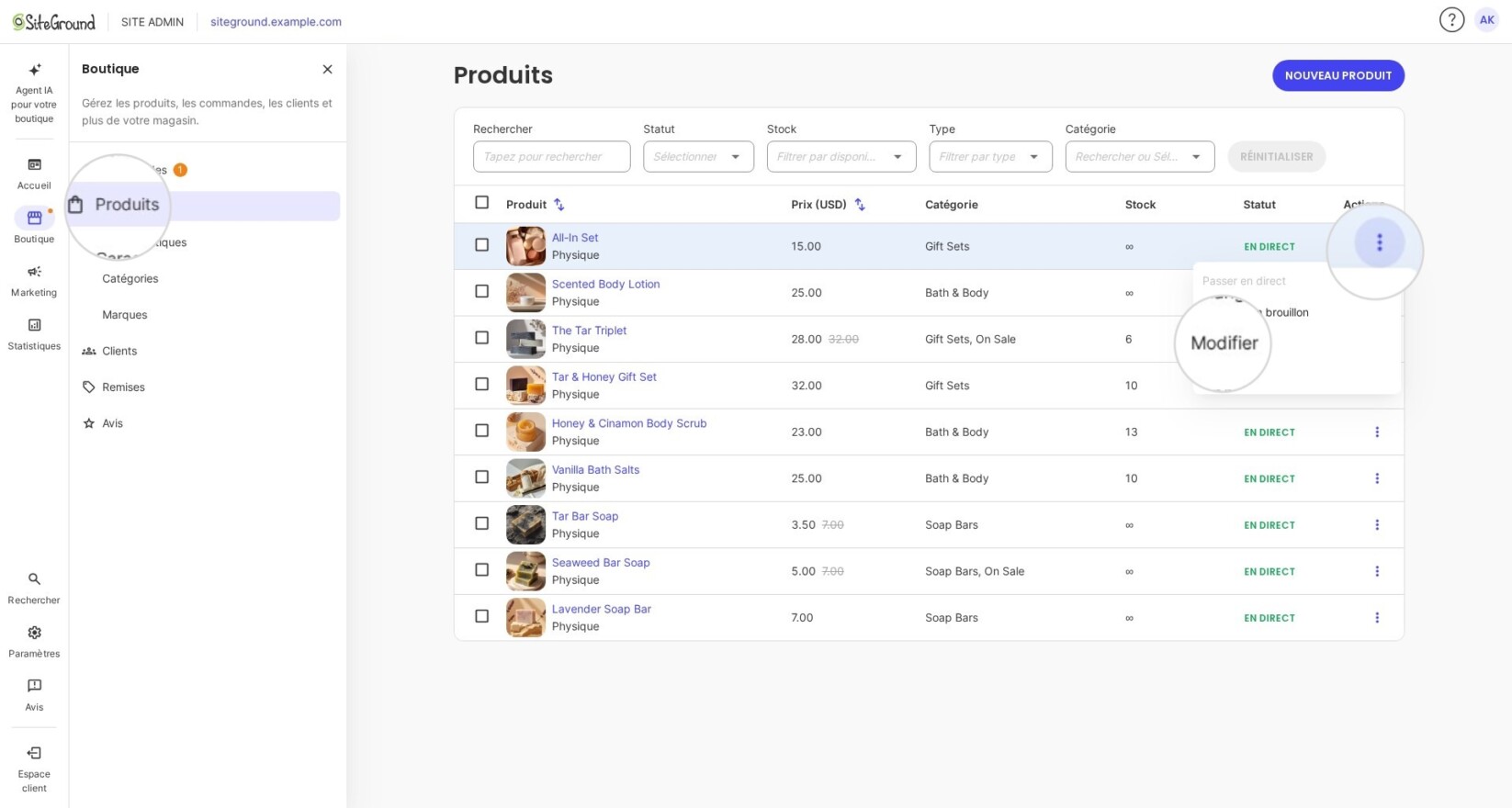
- Rendez-vous dans la section Site Admin > Gestionnaire de la boutique > Produits.
- Sur la page Produits, sélectionnez un produit et cliquez sur le menu à trois points pour le modifier. Vous pouvez également cliquer directement sur le nom du produit que vous souhaitez modifier.
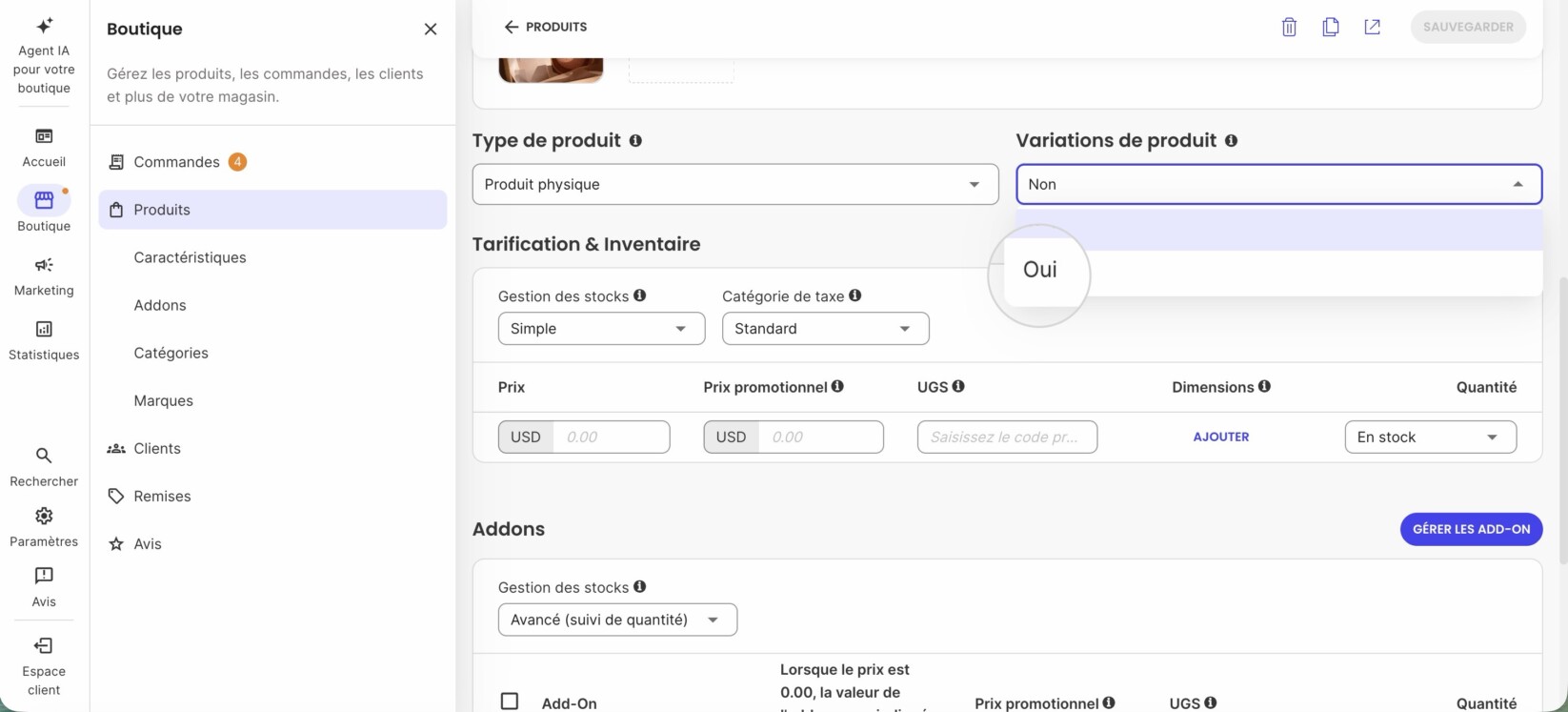
- Sur la page du produit, faites défiler vers le bas jusqu’au menu déroulant « Avec variations? » et sélectionnez Oui.
- Une fenêtre pop-up de confirmation s’affiche, vous informant que les informations figurant dans la section Prix & Inventaire seront modifiées en fonction des nouveaux réglages des attributs. Cliquez sur Confirmer pour continuer.

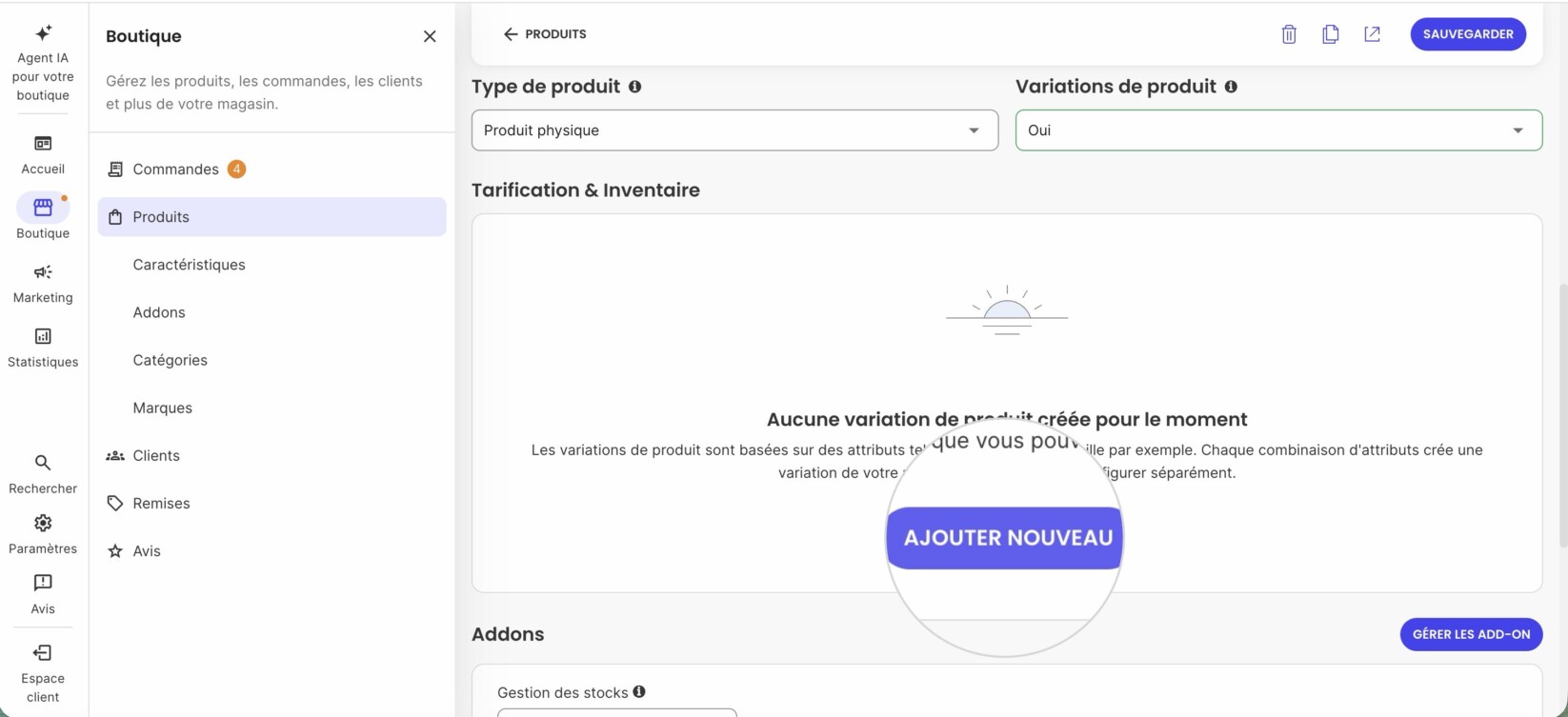
- Cliquez sur le bouton Ajouter variations pour ouvrir une nouvelle fenêtre pop-up, dans laquelle vous pouvez définir les attributs de ces variations.
- Dans le menu déroulant Nom de l’attribut, sélectionnez un attribut existant ou saisissez-en un nouveau.

- Dans le champ Libellé en vitrine, indiquez comment cet attribut sera affiché pour les clients.

- Choisissez le Format d’affichage de l’attribut dans le menu déroulant.

- Ajoutez les valeurs de l’attribut dans le champ Valeurs. Sélectionnez des valeurs existantes si elles sont disponibles, ou ajoutez-en de nouvelles en appuyant sur Entrée après chaque valeur.

- Pour ajouter un autre attribut, cliquez sur le bouton Ajouter l’attribut.
- Appuyez sur Enregistrer pour confirmer les attributs et créer les variations.

- Toutes les combinaisons d’attributs seront répertoriées dans la section Prix & Inventaire, où vous pouvez définir les détails correspondants pour chaque variation (prix, quantité, etc.).
- Une fois prêt(e), cliquez sur le bouton Enregistrer dans le coin supérieur droit pour appliquer les modifications dans votre boutique.
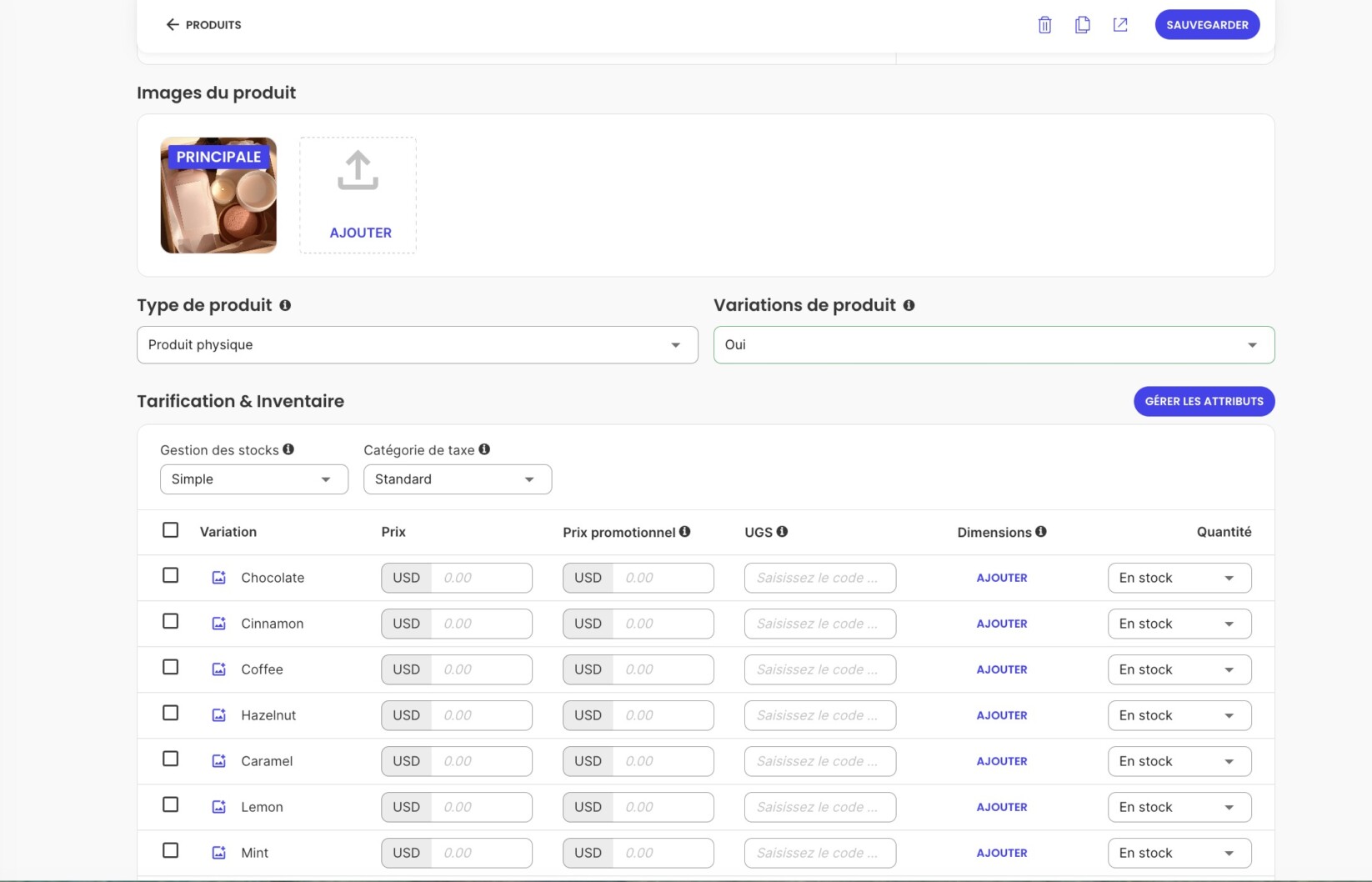
Et voilà ! Vos variations de produits sont désormais visibles sur votre site web, vous permettant de créer des offres ciblées.
