Comment importer un design de Claude Design ou Google Stitch dans Coderick AI
Si vous avez déjà conçu votre application dans Claude Design ou Google Stitch, vous pouvez facilement utiliser ce design comme point de départ pour un nouveau projet Coderick AI. Il vous suffit de télécharger le fichier de design que vous avez exporté et Coderick AI fera le reste.
Pour découvrir la procédure en détail, consultez ce tutoriel. Vous apprendrez à exporter votre design dans un format compatible, à l’importer lors de la création d’un nouveau projet Coderick AI et à suivre les étapes de génération de votre application.
| Outil de design | Formats de fichiers pris en charge |
| Claude Design | ZIP ou un fichier HTML autonome |
| Google Stitch | Fichier ZIP uniquement |
Gardez à l’esprit les points suivants avant de commencer :
- Vous pouvez importer un design uniquement lorsque vous démarrez un nouveau projet. L’option d’importation n’est pas disponible dans Coderick AI pour les projets existants. Une fois votre projet créé, vous pouvez continuer à l’améliorer via le chat, mais vous ne pouvez pas importer un autre design dans le même projet.
- Vous pouvez télécharger un fichier à la fois.
- Les designs Figma ne sont pas pris en charge.
- Vous devez fournir à la fois un fichier de design et un prompt. Vous ne pouvez pas lancer la génération de votre application avec un fichier de design uniquement.
Comment exporter votre design depuis Claude Design
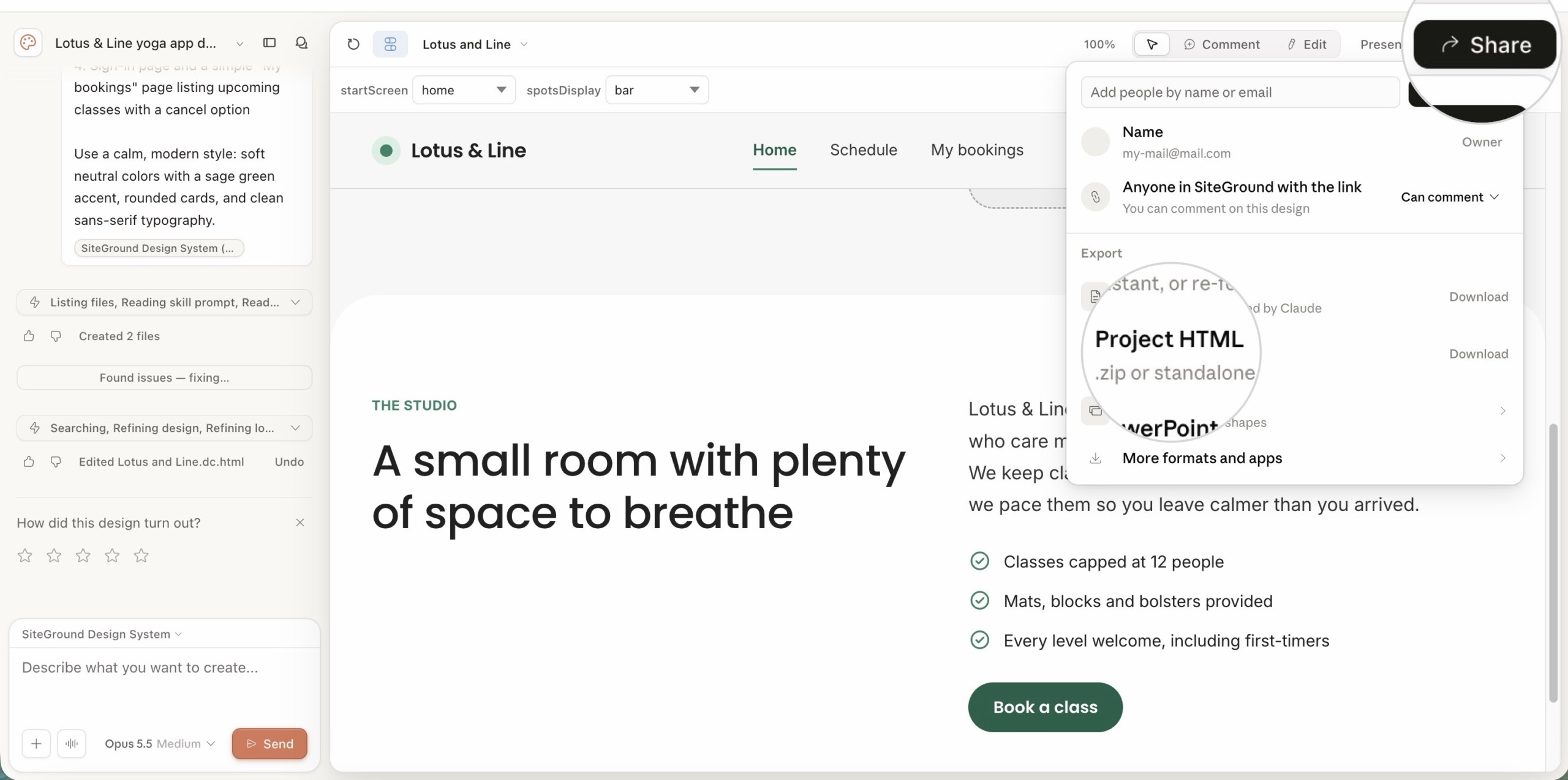
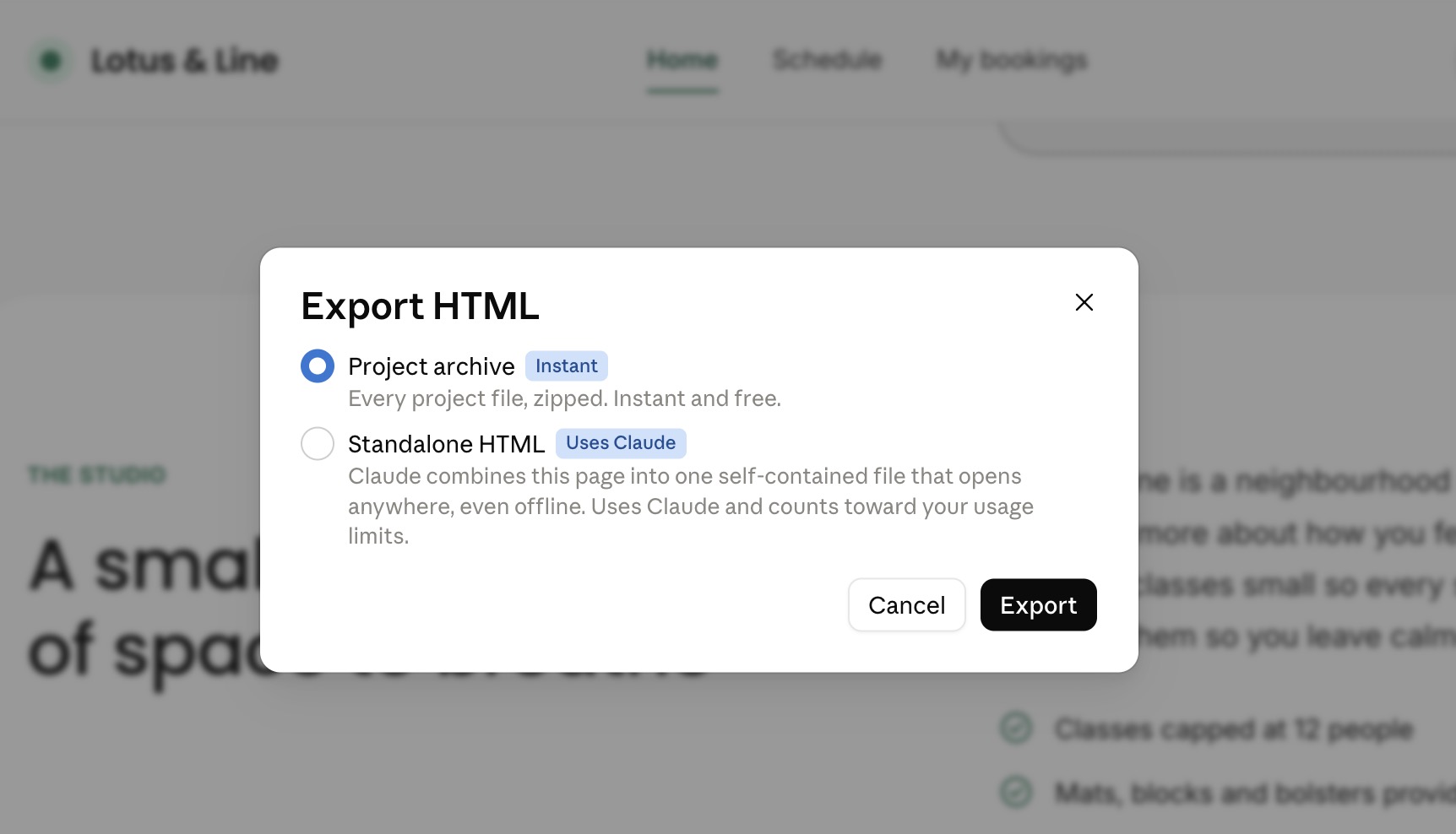
Claude Design vous permet de télécharger votre projet dans différents formats. Les options compatibles avec Coderick AI sont un fichier ZIP ou un fichier HTML autonome (veuillez noter que choisir l’option HTML consomme des tokens Claude).
- Cliquez sur Partager en haut à droite.
- Choisissez l’un des formats compatibles avec Coderick AI (HTML ou .zip).
- Cliquez sur Exporter pour enregistrer le fichier sur votre appareil.
Comment exporter votre design depuis Google Stitch
- Ouvrez le projet que vous souhaitez transformer en application, ou créez-en un nouveau en décrivant votre idée.
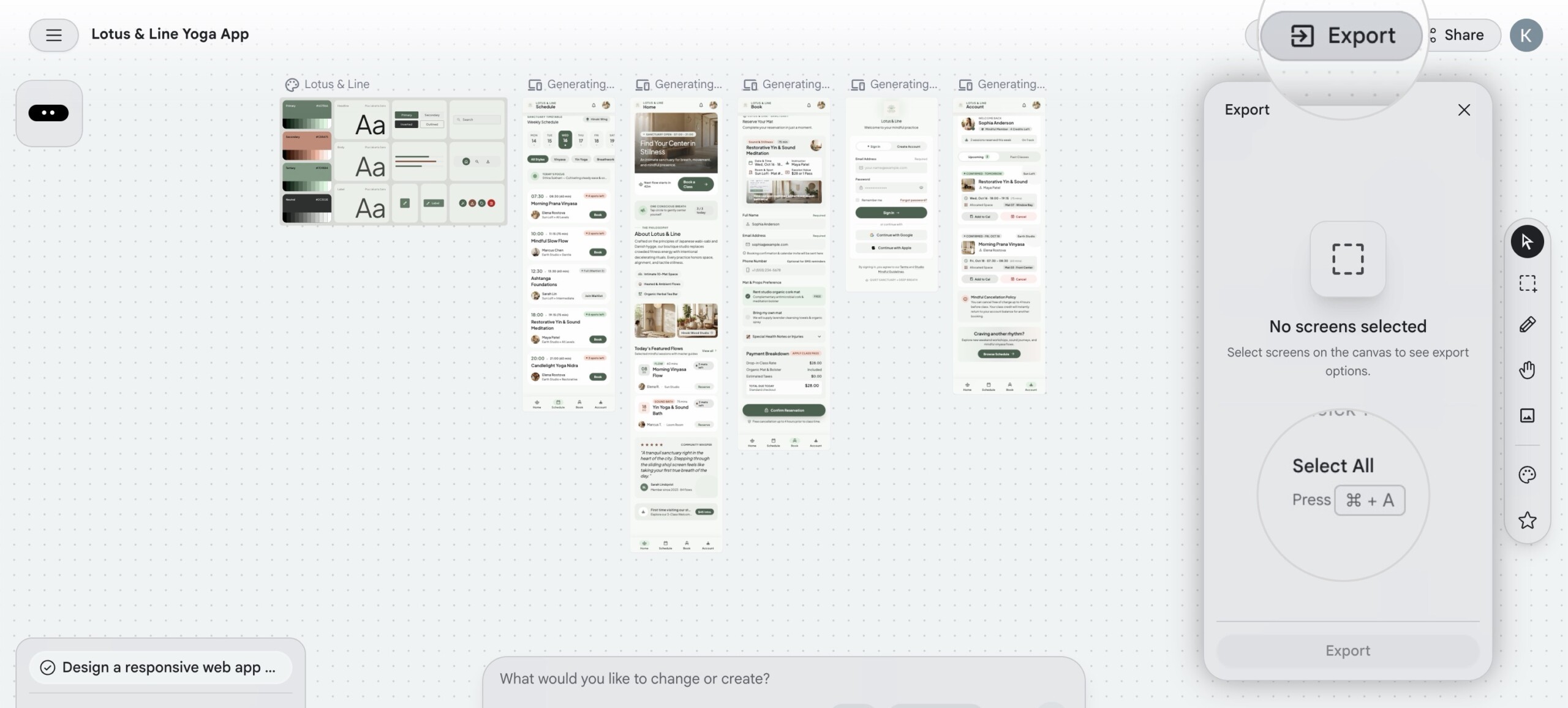
- Cliquez sur Exporter en haut à droite et sélectionnez les écrans que vous souhaitez inclure dans votre application.
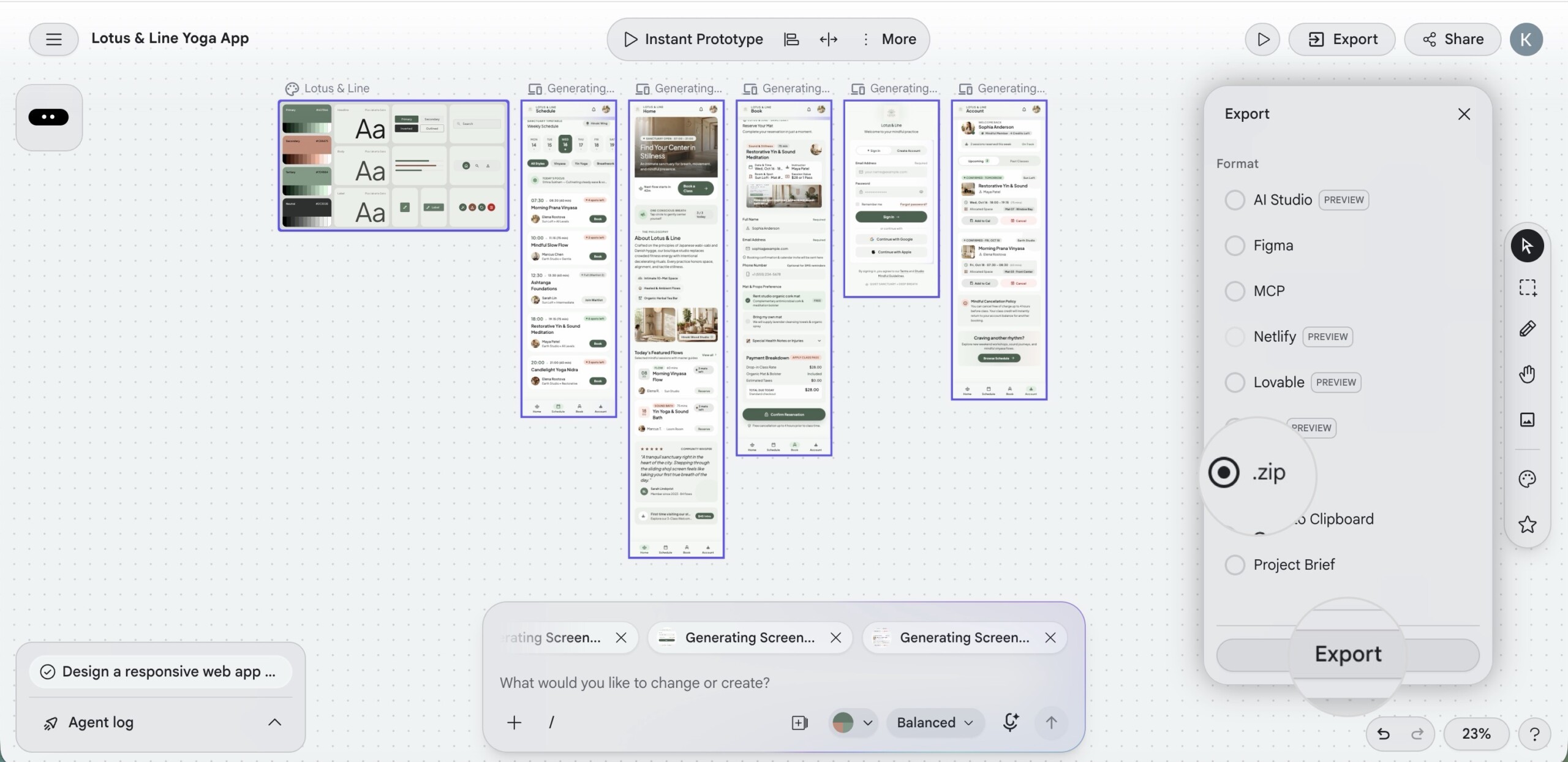
- Choisissez de les enregistrer en tant que fichier ZIP et cliquez sur le bouton Exporter en bas.
Comment importer votre design dans Coderick AI
Vous pouvez importer un design à partir de l’un des points d’entrée suivants de Coderick AI :
- Dans votre Espace Client SiteGround, accédez à Place de marché > Coderick AI.
- Dans votre Espace Client SiteGround, accédez à Sites Web > Projets Coderick et cliquez sur Nouveau.
Une fois que vous êtes sur l’écran de démarrage de Coderick AI, suivez ces étapes :
- Cliquez sur Importer.
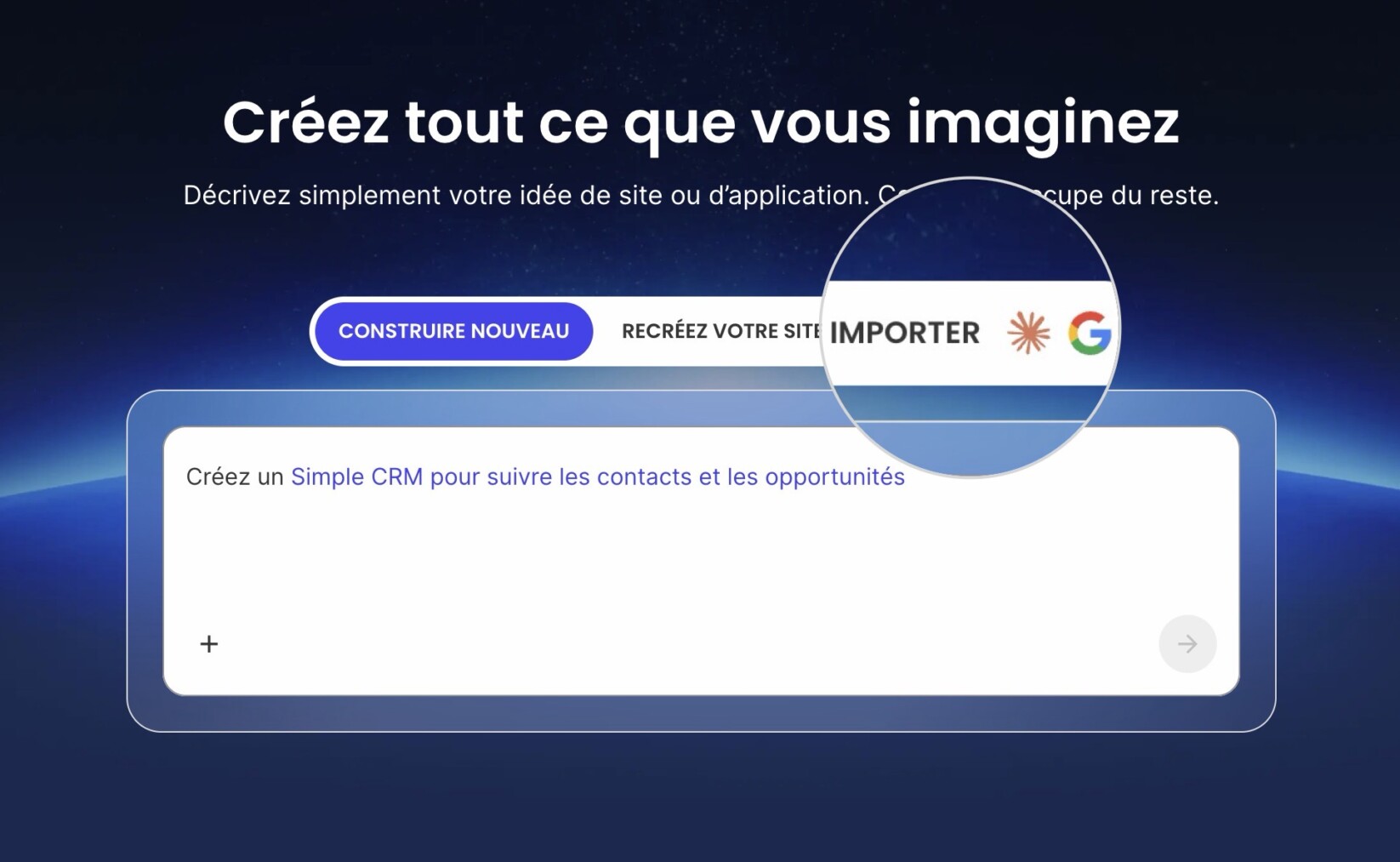
- Ensuite, sélectionnez si vous souhaitez télécharger un fichier de Claude Design ou Google Stitch, selon l’outil que vous avez utilisé.
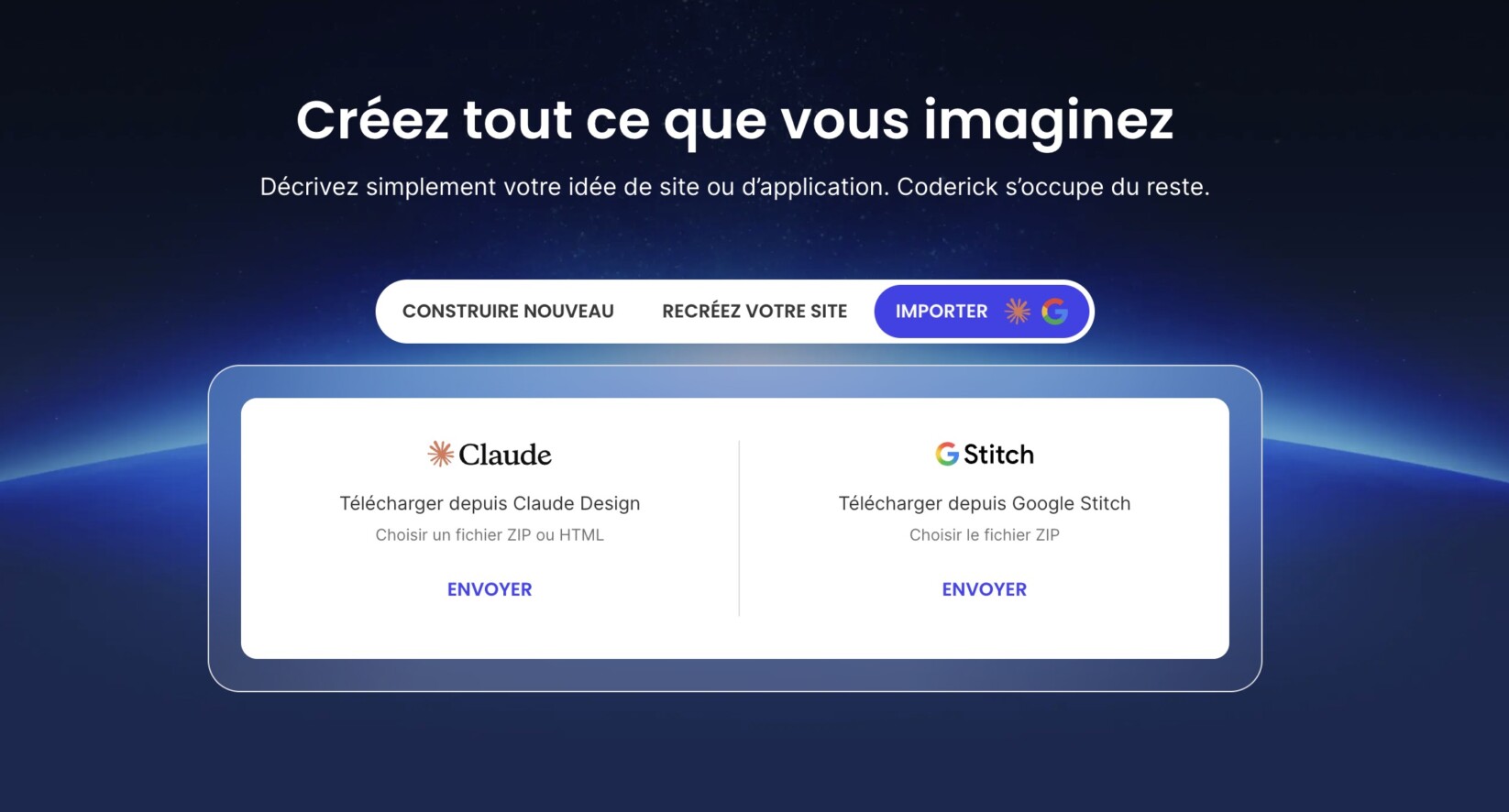
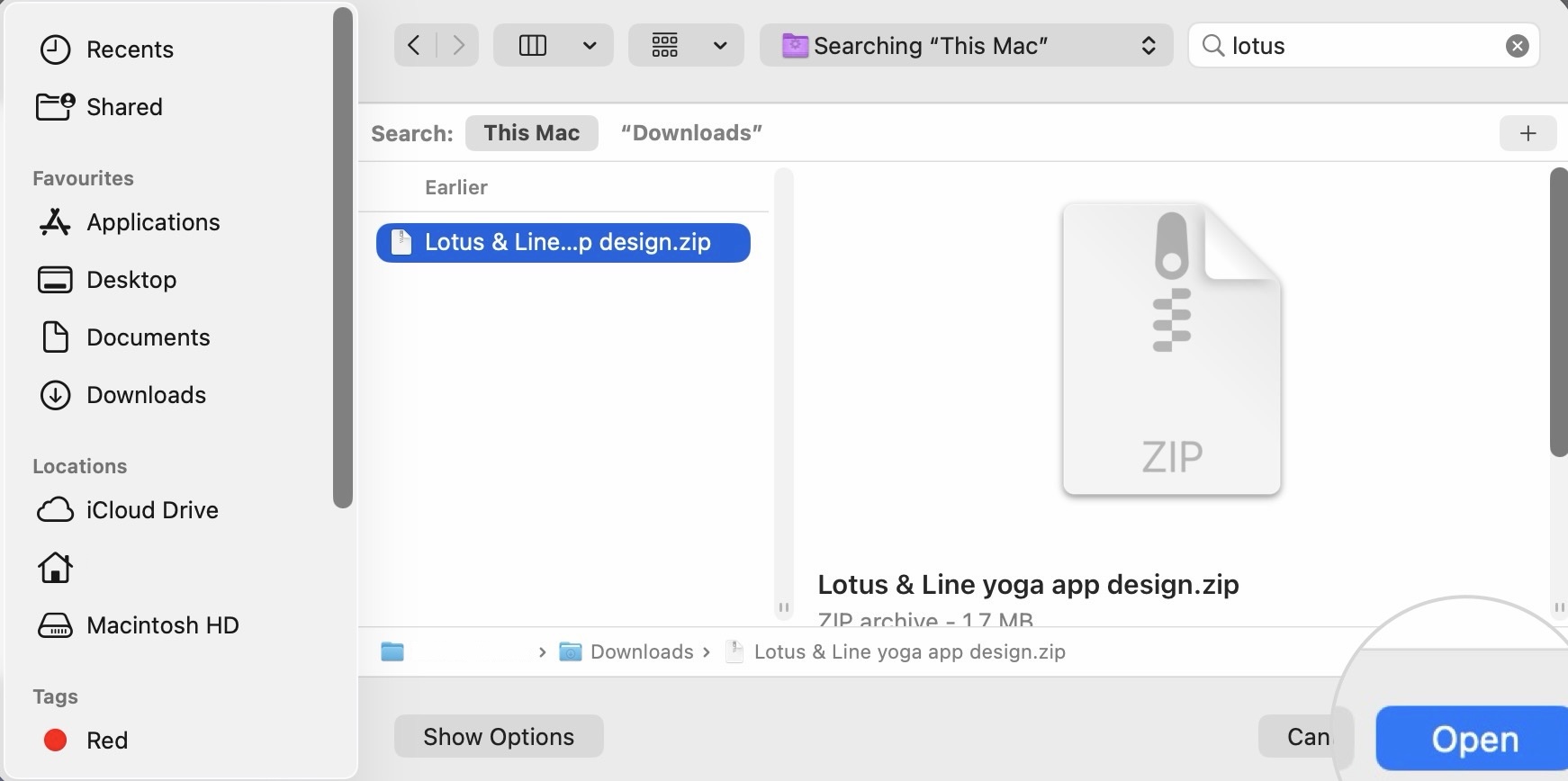
- Dans la fenêtre de sélection de fichiers, choisissez votre fichier ZIP ou HTML exporté et cliquez sur Ouvrir.
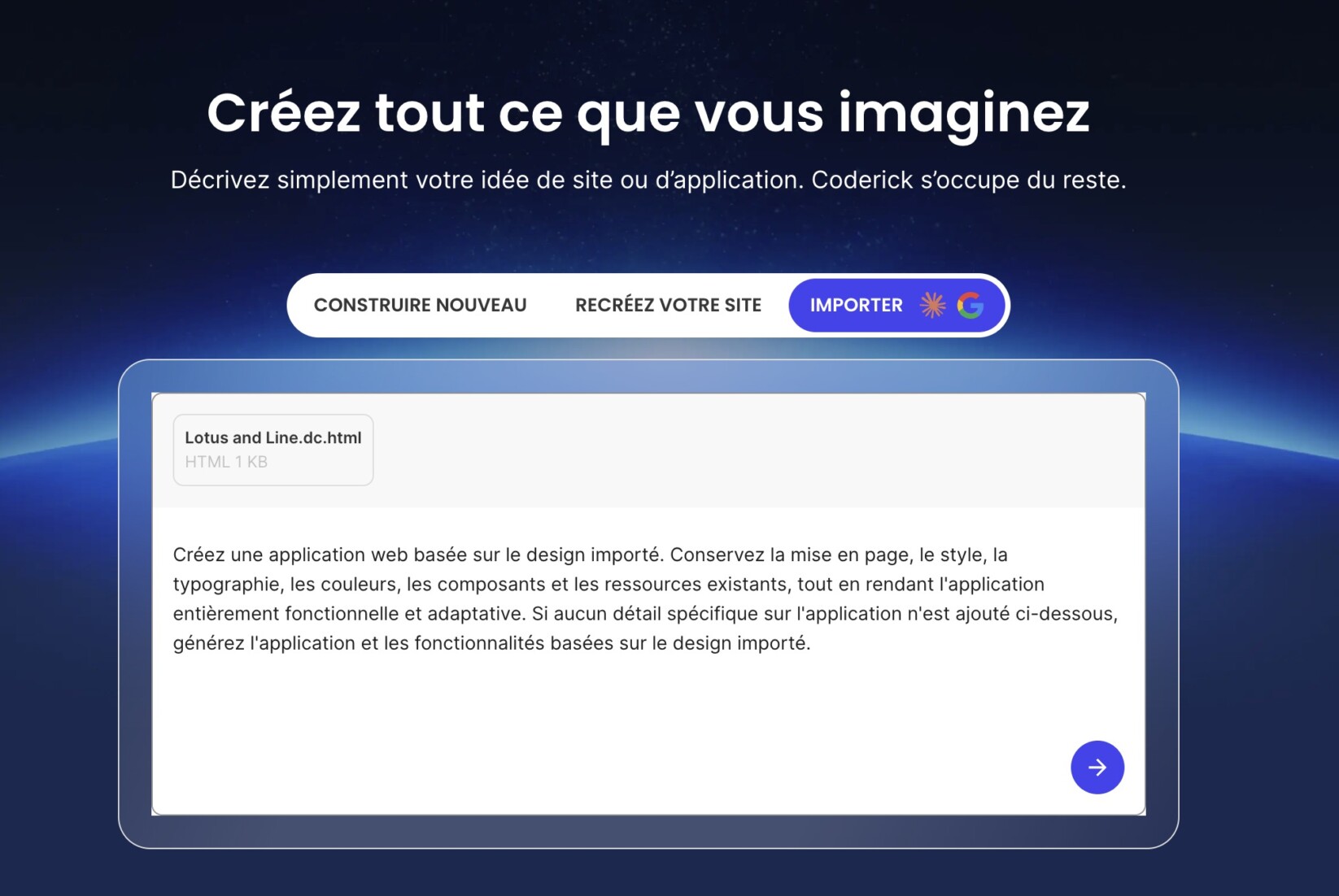
- Vérifiez le prompt pré-remplie qui apparaît sous votre fichier téléchargé.
- Conservez le prompt tel quel ou ajoutez des précisions sur la fonctionnalité que vous souhaitez que Coderick AI développe.
- Cliquez sur la flèche pour soumettre votre demande.
Comment suivre la progression de votre application
Après avoir soumis votre demande, vous êtes redirigé vers Coderick AI, où votre projet est créé. Vous pouvez suivre sa progression dans la zone de chat.
Une fois la génération terminée, votre application apparaît dans la zone d’aperçu. Pour y apporter d’autres modifications, poursuivez la conversation dans le chat Coderick AI, comme pour n’importe quel autre projet.
Foire aux questions
- Puis-je importer un design dans un projet déjà créé ? Non. Vous pouvez importer un design uniquement lors de la création d’un nouveau projet. Une fois le projet créé, vous pouvez améliorer votre application via le chat Coderick AI, mais vous ne pouvez pas y importer un nouveau design. Pour créer une application à partir d’un autre design, démarrez un nouveau projet.
- Puis-je importer un design depuis Figma ? Pas pour le moment. L’importation prend actuellement en charge uniquement les designs exportés de Claude Design et Google Stitch.
- Puis-je importer plusieurs fichiers ? Non. Vous pouvez importer un seul fichier ZIP ou HTML par projet.
- Pourquoi ne puis-je pas soumettre ma demande ? Vérifiez que vous avez importé un fichier de design et que le prompt n’est pas vide. Ces deux éléments sont indispensables pour lancer la génération de votre application.
- Pourquoi mon fichier PDF ou PowerPoint de Claude Design n’est-il pas accepté ? Pour Claude Design, seuls les exports ZIP et HTML autonomes sont pris en charge. Exportez à nouveau votre design en utilisant l’un de ces formats.
