Comment définir des Ombres pour les textes
Si vous souhaitez mettre en valeur certains textes sur votre site, vous pouvez utiliser le paramètre Ombres. Ce guide rapide vous montre les étapes à suivre pour activer cette fonctionnalité. Voici comment procéder.
Avant de commencer :
- Le paramètre Ombres peut être défini soit globalement, soit pour des composants de texte individuels.
- Lorsqu’il est défini globalement, chaque nouveau texte rédigé avec le titre sélectionné aura automatiquement le paramètre Ombres activé.
- Lorsqu’il est défini séparément pour chaque composant de texte, un titre peut être modifié individuellement, même s’il possède un paramètre global spécifique.
Comment définir des Ombres pour les textes globalement
- Accédez à Site Admin > Éditer le site web > Styles > Typographie.

- Cliquez sur le titre que vous souhaitez modifier et activez le paramètre Ombres portées dans le menu contextuel.
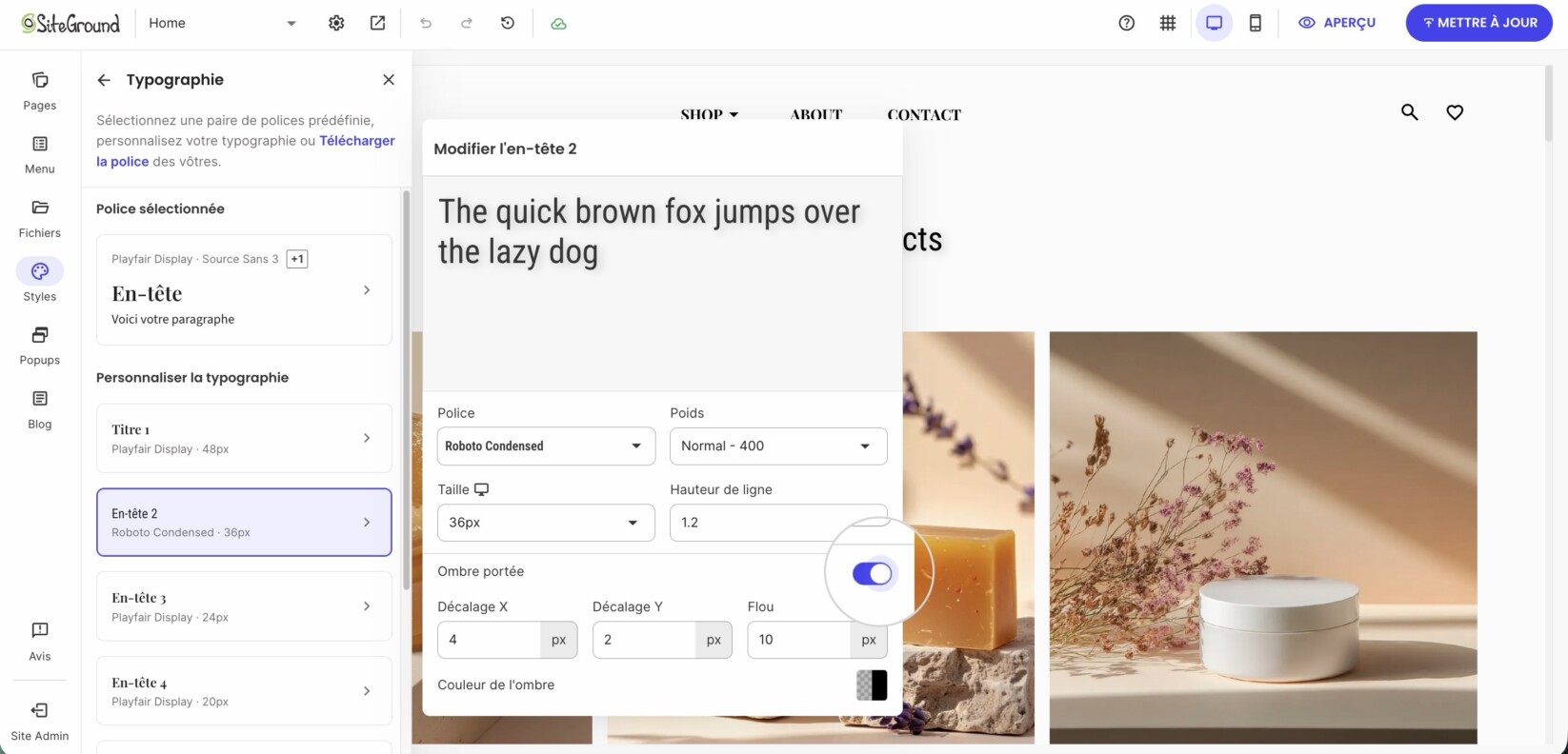
- Ajustez la couleur de l’ombre en cliquant sur le sélecteur de couleur.
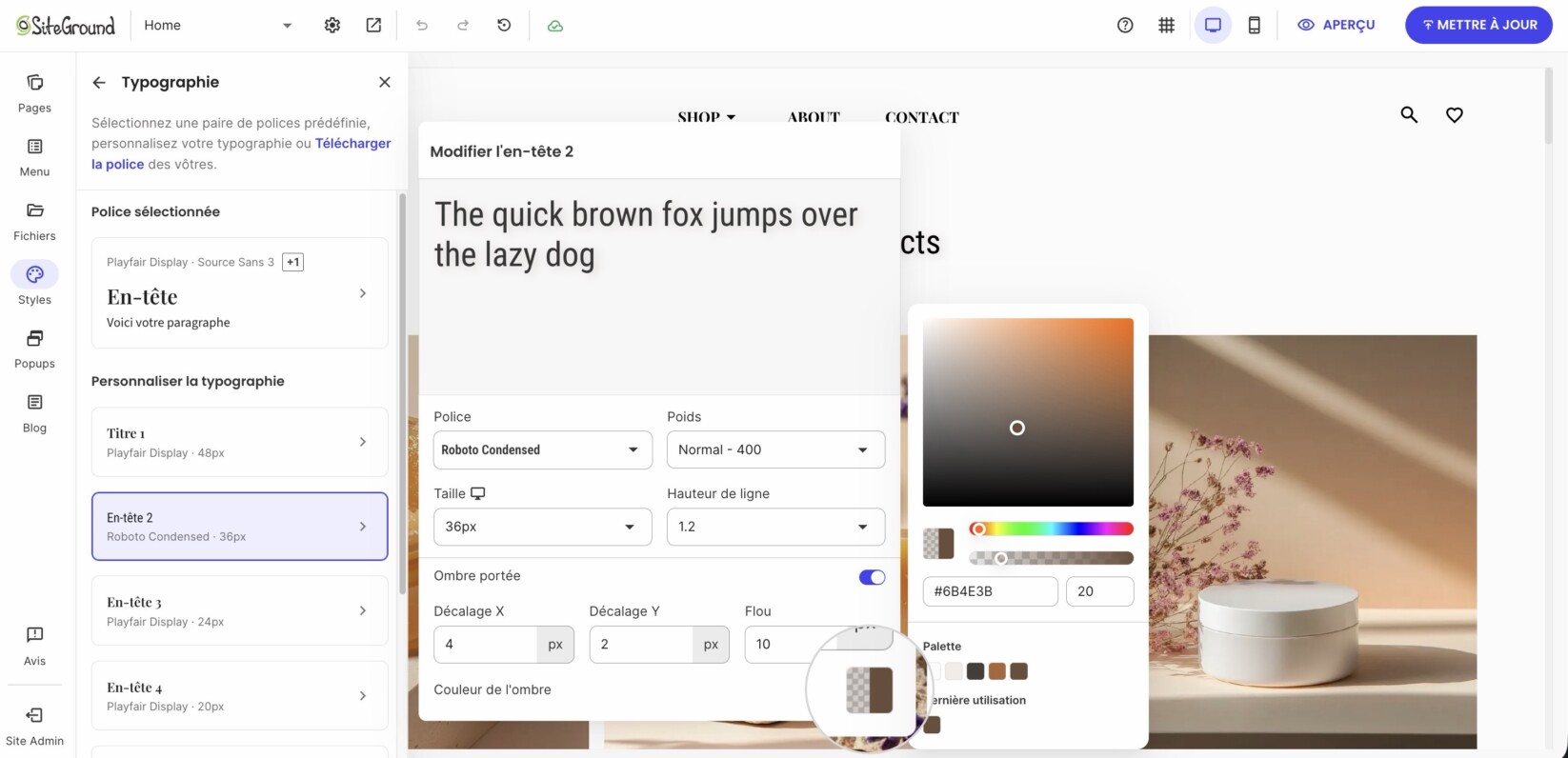
- Lorsque vous êtes prêt, cliquez sur Mettre à jour en haut à droite.
Et voilà, c’est fait !
Comment définir des Ombres pour chaque composant de texte
Vous pouvez également appliquer ce paramètre à un bloc de texte spécifique.
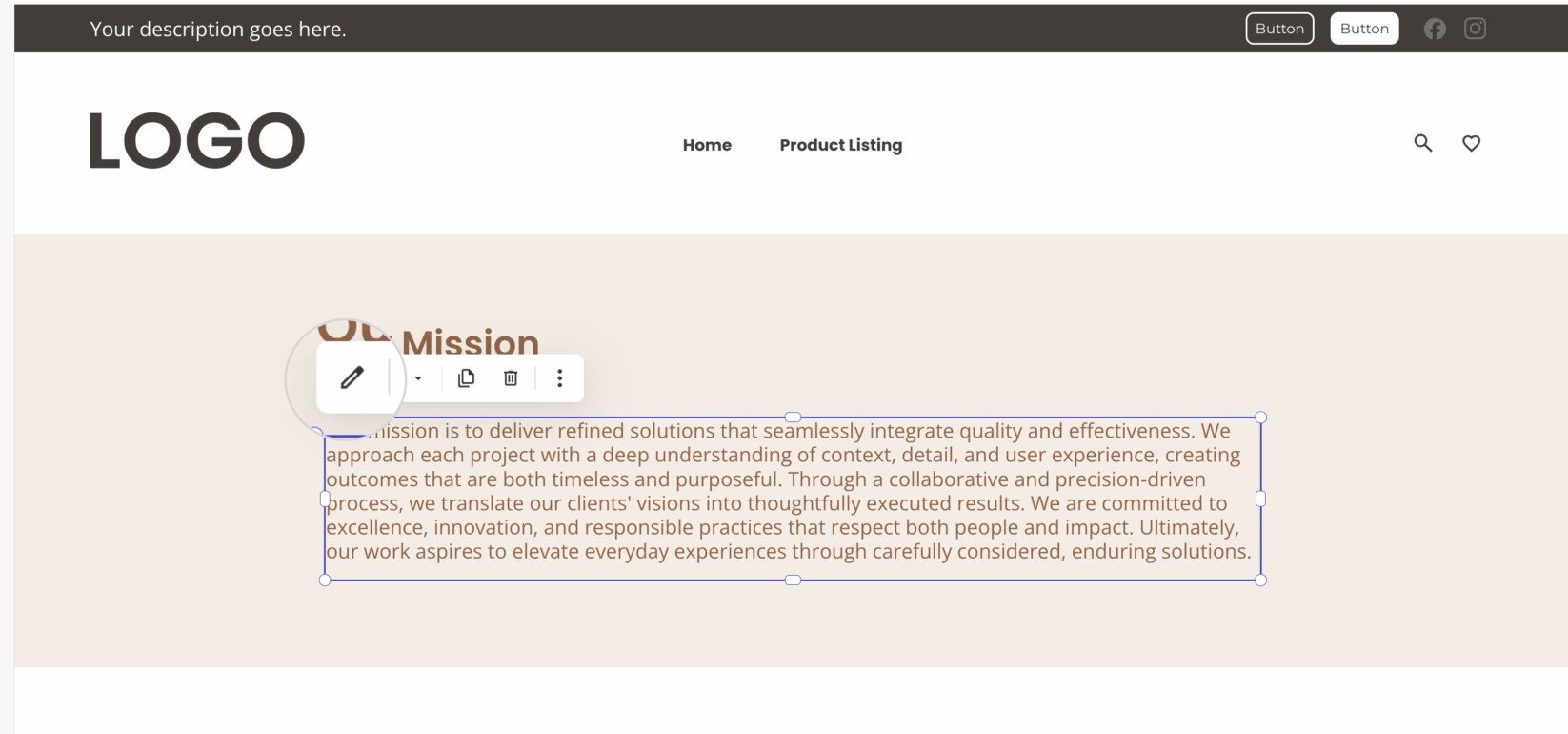
- Accédez à la section que vous souhaitez modifier et cliquez sur le bloc de texte.
- Cliquez sur l’icône en forme de crayon pour afficher la barre d’outils de l’éditeur de texte.
- Cliquez sur l’icône Ombre portée.
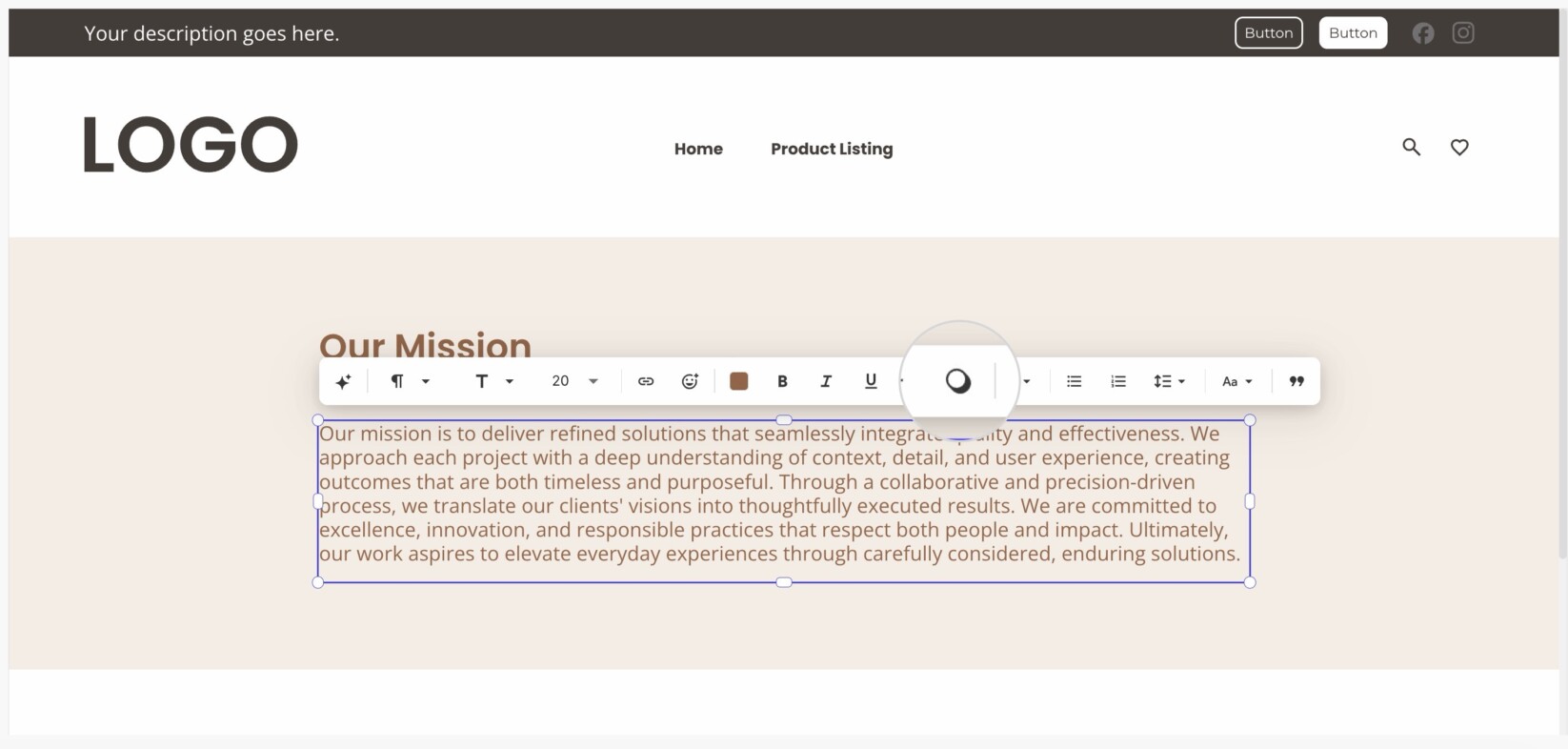
- Activez le bouton Ombre portée et personnalisez la Couleur de l’ombre à l’aide du sélecteur de couleur.
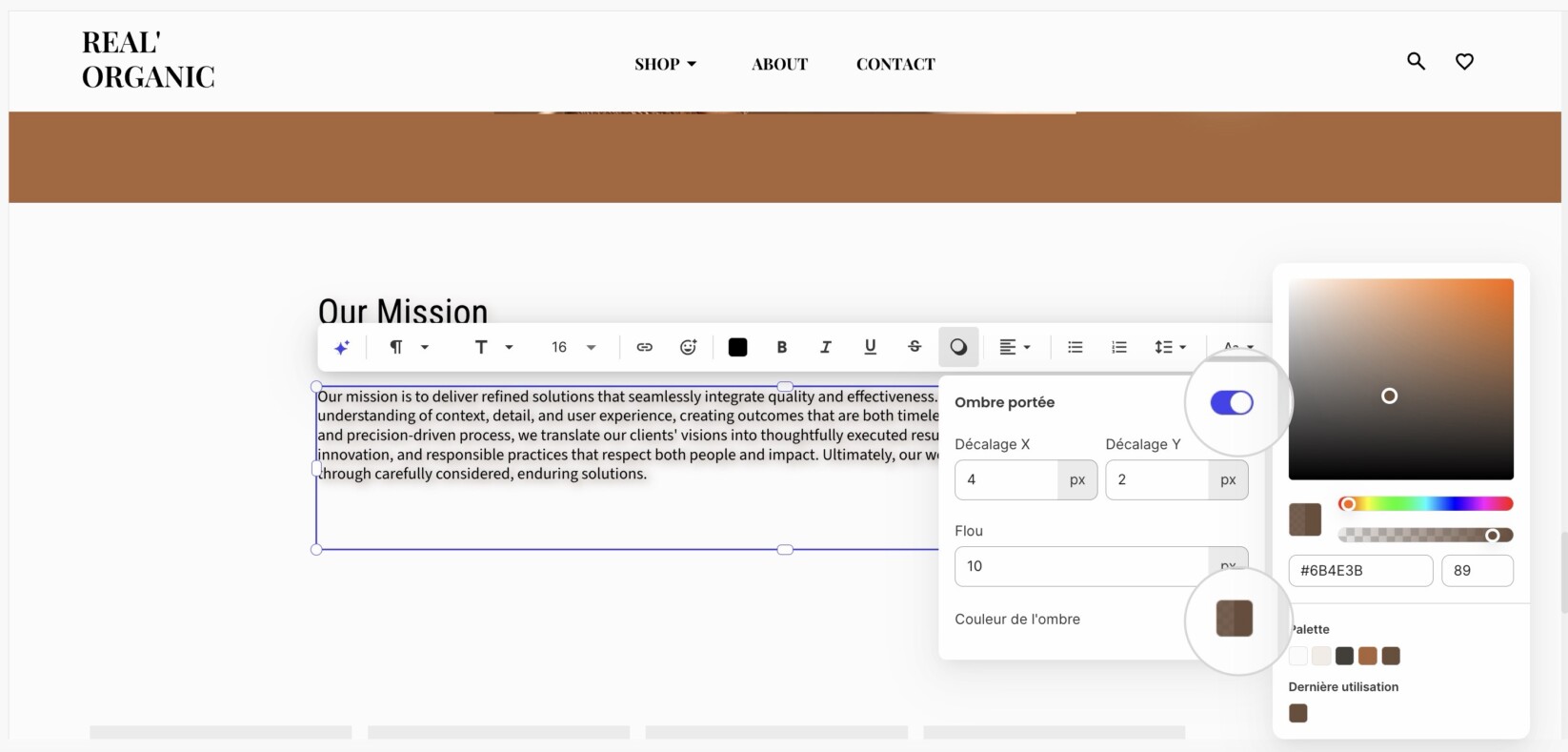
- Une fois terminé, cliquez à nouveau sur Mettre à jour en haut à droite.