Comment supprimer les builds Node.js inutiles
Chaque fois que vous déployez un projet Node.js, que ce soit automatiquement à partir d’un dépôt GitHub lié ou en téléchargeant une nouvelle archive, un tout nouveau build est créé, et tous les fichiers nécessaires à votre application sont téléchargés. Les builds plus anciens restent sur votre compte d’hébergement et augmentent l’utilisation de vos inodes. Supprimer les builds dont vous n’avez plus besoin est un bon moyen de minimiser votre utilisation des inodes.
Ce guide vous montre comment supprimer les builds inutiles à partir des Site Tools de votre projet.
Comment supprimer un build Node.js
- Accédez à votre Espace Client > Sites web > Projets Node.js et cliquez sur Site Tools du projet choisi.
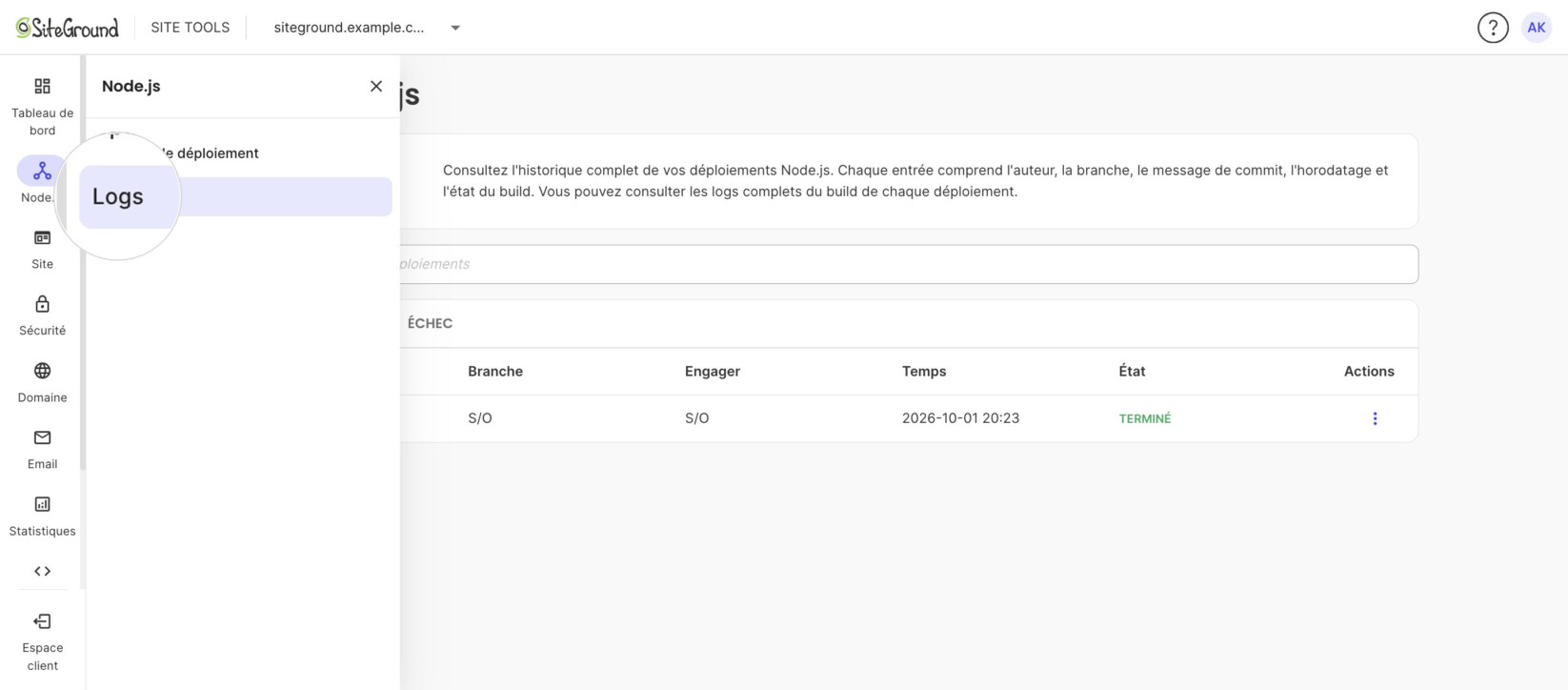
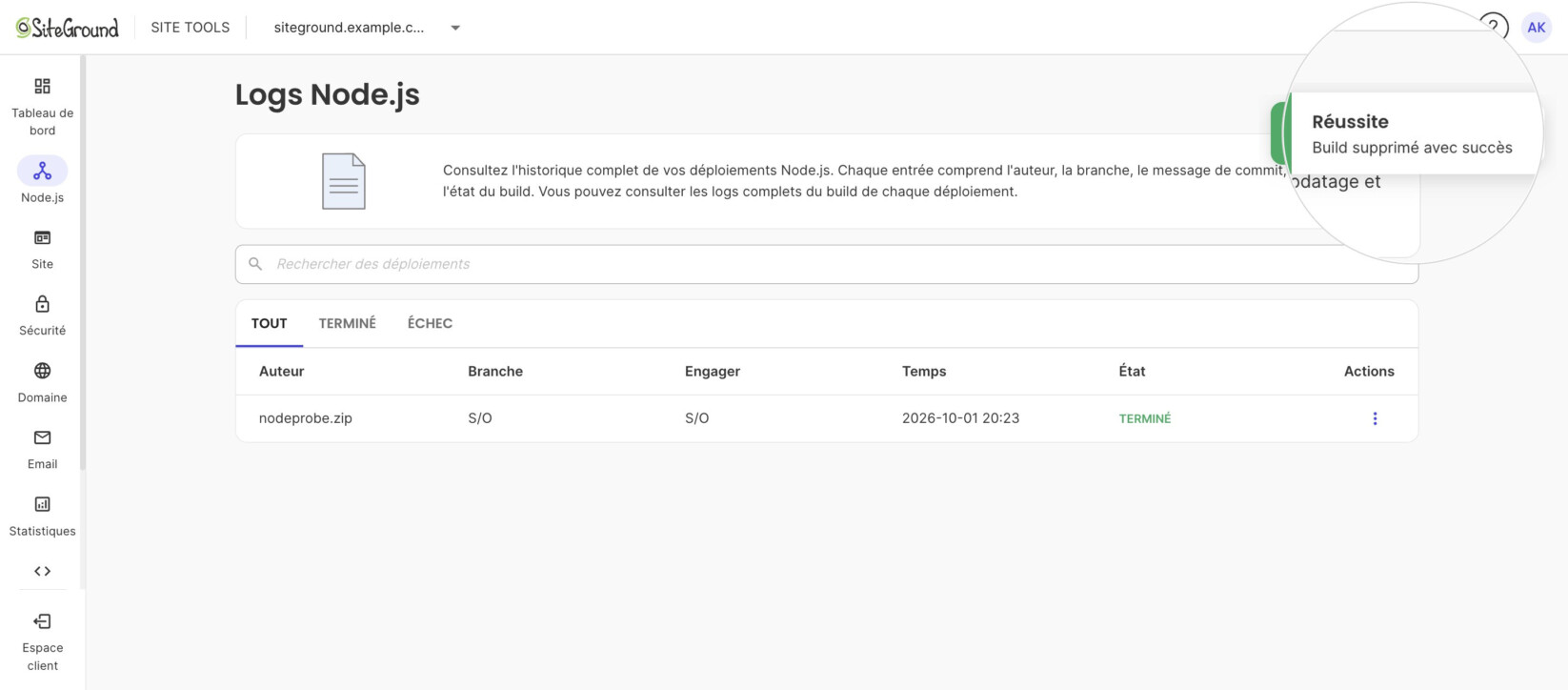
- Accédez à Node.js > Logs. La page liste tous les builds de votre projet, avec le plus récent en haut.
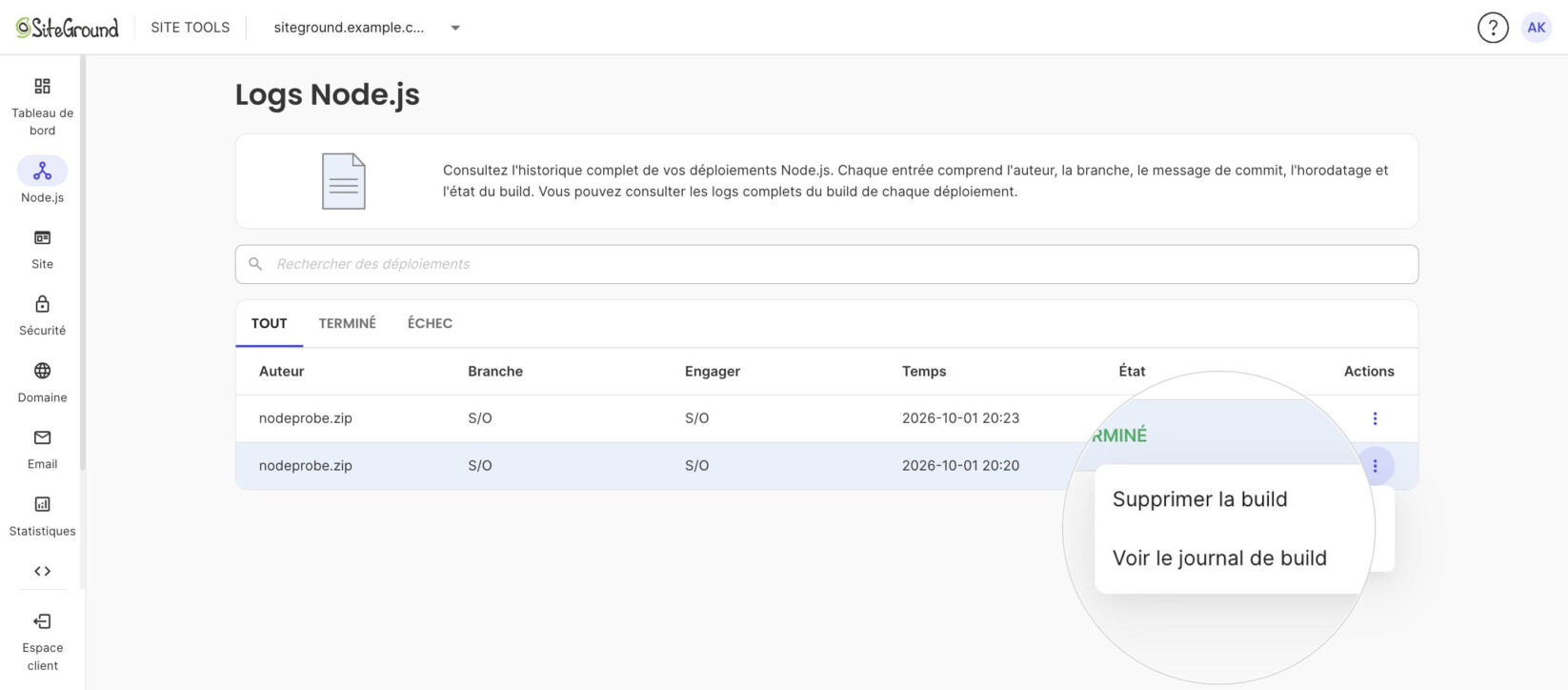
- Repérez le build dont vous n’avez plus besoin, ouvrez son menu Actions (kebab), et sélectionnez Supprimer le build.
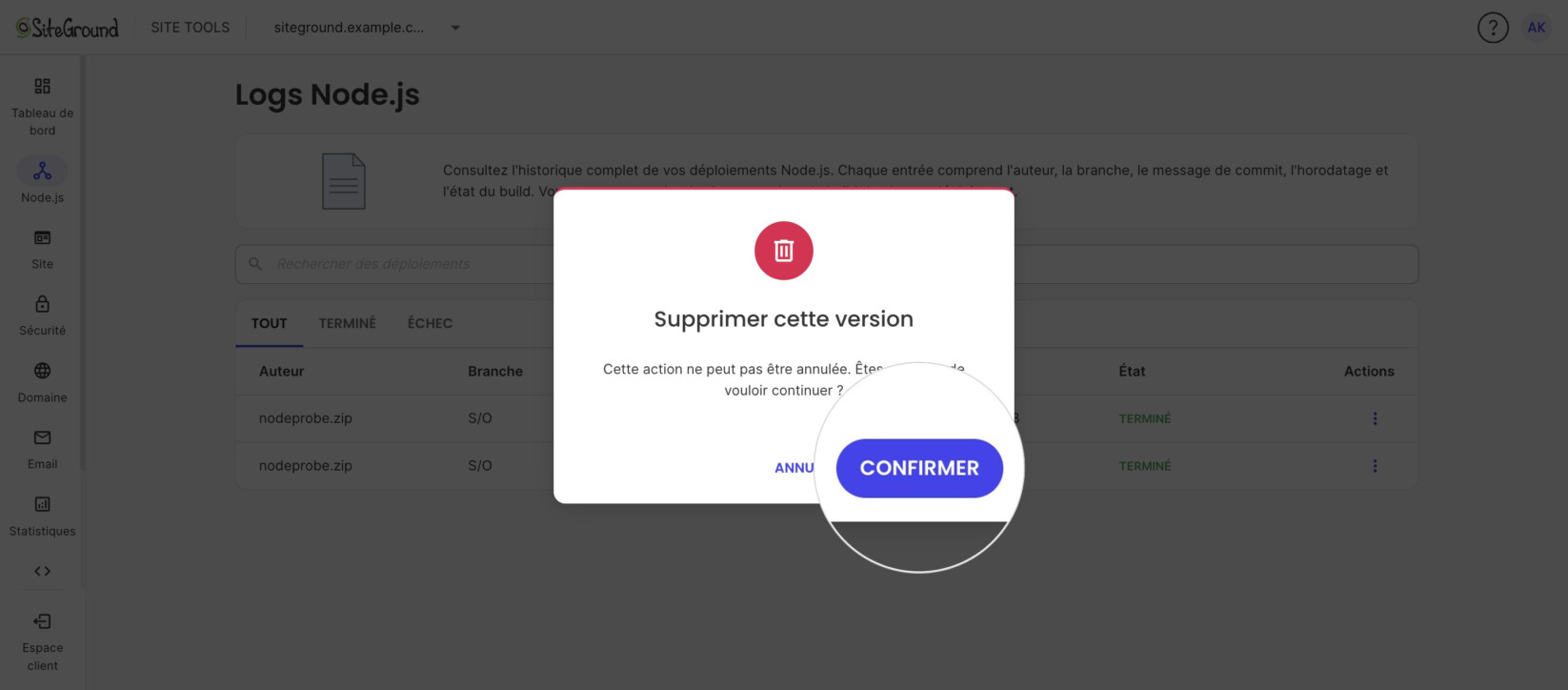
- Dans la fenêtre Supprimer ce build, appuyez sur Confirmer. Gardez à l’esprit que cette action est irréversible. Le build et son fichier log sont supprimés définitivement.
Une fois le build supprimé, vous verrez un message Build supprimé avec succès et le build ne sera plus listé sur la page Logs.
Quels builds supprimer
- Anciens builds réussis : si vous n’en avez plus besoin, supprimez-les pour libérer des inodes sur votre compte.
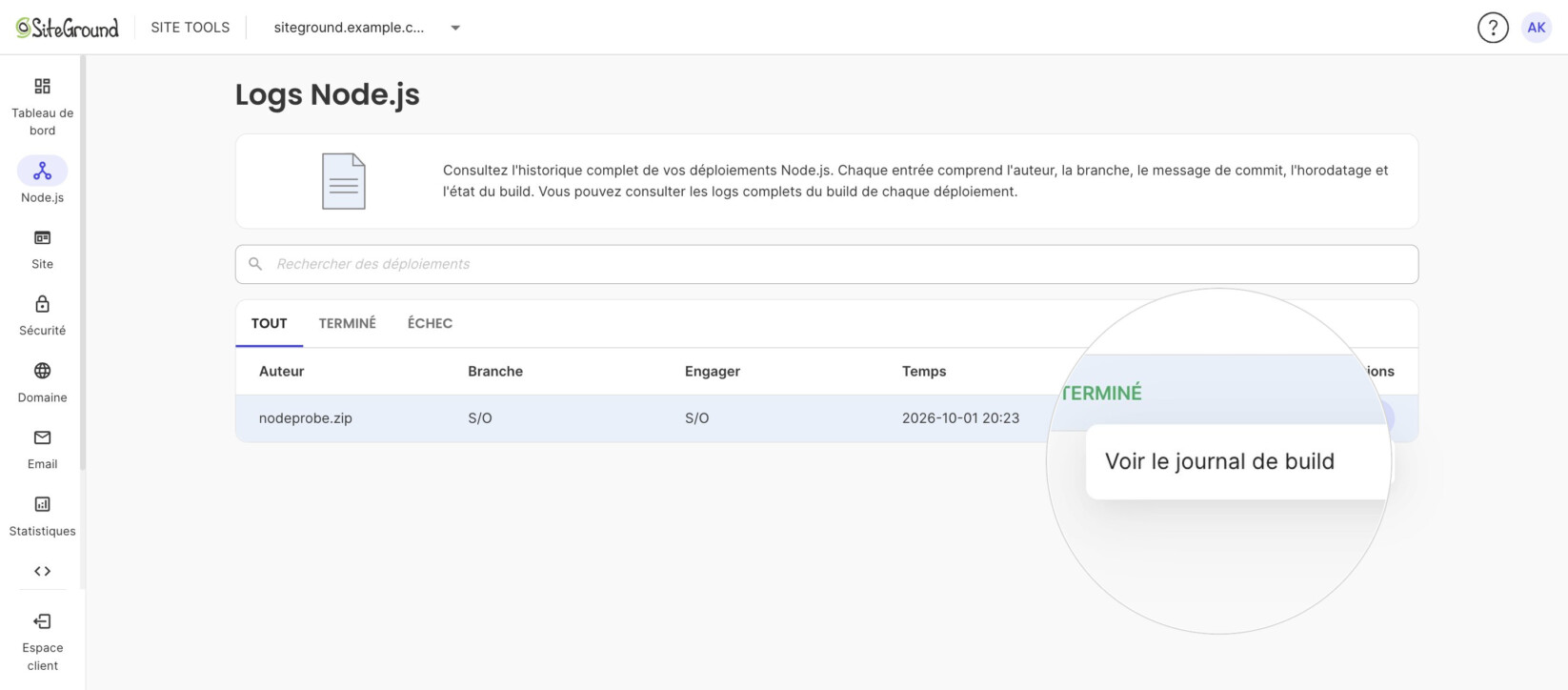
- Builds échoués : le fichier log d’un build ayant échoué indique pourquoi le déploiement n’a pas abouti. Avant de supprimer un build échoué, ouvrez son menu Actions, sélectionnez Voir le journal de build et consultez le fichier log. Une fois le problème identifié et si vous n’avez plus besoin des logs et des fichiers de ce build, il est recommandé de le supprimer. Pour afficher uniquement les builds ayant échoué, ouvrez l’onglet Échec de la page Logs.
- Le build en ligne : le build qui exécute actuellement votre application ne peut pas être supprimé. Son menu Actions propose uniquement Voir le journal de build.