Comment fonctionne l'IA dans WordPress 7.0 et comment en tirer parti pour votre entreprise
Prévu pour une sortie entre mi et fin mai, WordPress 7.0 s’annonce comme la mise à jour la plus importante depuis des années. Parmi les nouveautés majeures figure une fonctionnalité qui a particulièrement retenu l’attention : une infrastructure IA intégrée au cœur de WordPress (un AI Client, un nouvel écran Connectors et une Abilities API avec un adaptateur MCP), qui permet aux plugins d’utiliser des services IA de manière cohérente et standardisée.
Mais qu’est-ce que tout cela signifie concrètement ?Ce guide vous explique comment fonctionne l’IA dans WordPress 7.0 et ce que SiteGround a développé pour que vous puissiez en tirer une vraie valeur ajoutée dès aujourd’hui, pour votre site comme pour votre activité.
Points clés à retenir
– WordPress 7.0 introduit une infrastructure IA partagée, mais sans fonctionnalités IA prêtes à l’emploi. Vous devez connecter au moins un fournisseur IA et disposer d’un plugin compatible pour commencer à utiliser l’IA.
– La plupart des fonctionnalités IA sont orientées vers la création de contenu dans l’éditeur. De nombreux plugins se concentrent sur la génération de texte, d’images, de textes alternatifs, d’extraits et de résumés directement dans WordPress, sans vous obliger à utiliser un outil externe pour ensuite copier-coller les résultats.
– Vous connectez vos fournisseurs IA une seule fois, puis ils fonctionnent avec tous les plugins compatibles. Le nouvel écran Connectors remplace l’ancienne approche qui consistait à gérer des identifiants séparés dans chaque plugin.
– La configuration de l’IA implique de choisir un fournisseur, de créer un compte et de gérer vos propres coûts. Les services IA facturent à l’usage, et les tarifs varient selon le fournisseur et le modèle.
– SiteGround AI Studio est ce qui rend l’IA vraiment utile dans WordPress. En connectant AI Studio comme fournisseur, vous allez au-delà des capacités de base de WordPress 7.0 : l’IA s’applique alors à la gestion globale de votre site. AI Studio active l’agent IA pour WordPress de SiteGround (l’assistant IA WordPress le plus puissant disponible aujourd’hui), qui prend en charge les tâches opérationnelles qui vous font perdre du temps : contenu, SEO, WooCommerce, plugins, utilisateurs et gestion multi-sites. Il est préconnecté sur les sites hébergés chez SiteGround, ou disponible via une configuration rapide pour les sites hébergés ailleurs.
Le problème lié à l’IA que WordPress 7.0 résout
Avant WordPress 7.0, il n’existait aucun système commun pour intégrer l’IA dans WordPress. Chaque plugin gérait les choses à sa façon. Un outil de rédaction IA se connectait à un service avec sa propre clé API (un identifiant unique permettant au plugin de communiquer avec le fournisseur IA). Un plugin SEO IA se connectait à un autre service avec une autre clé. Un générateur d’images IA nécessitait encore une autre configuration.
Si vous utilisiez les trois, vous gériez trois ensembles d’identifiants distincts dans trois panneaux de paramètres différents, en payant souvent des abonnements qui se chevauchaient, sans que ces outils puissent partager quoi que ce soit entre eux.Pour les développeurs de plugins, cela représentait un travail en double : chaque équipe devait créer de toutes pièces la même infrastructure de connexion. Pour vous, c’était compliqué, coûteux et fragmenté.
WordPress 7.0 résout ce problème en intégrant une couche IA partagée directement dans le cœur du CMS (le logiciel de base qui fait fonctionner chaque site WordPress). Trois composants travaillent ensemble pour y parvenir :
- Le Client IA est une couche d’infrastructure IA native intégrée directement dans le cœur de WordPress. Il crée une interface standardisée pour connecter des fournisseurs IA, permettant aux plugins et aux thèmes d’accéder à l’IA depuis un cadre unique et cohérent. Auparavant, chaque plugin souhaitant utiliser l’IA devait construire son propre code de connexion pour chaque service IA pris en charge. Désormais, un plugin demande simplement à WordPress ce dont il a besoin (générer du texte, créer une image), et WordPress achemine cette requête vers le fournisseur que vous avez connecté.
- The Abilities API and MCP Adapter work on two levels. First, they help WordPress know what each connected AI provider can do (text generation, image generation, and so on), so requests get routed to a provider that can handle them. Second, they keep a registry of what your WordPress site itself can do: create posts, manage users, update settings, and other actions that plugins and themes register as available capabilities. The MCP Adapter (which stands for Model Context Protocol) translates all of this into a format that AI tools can discover and work with.
- L’Abilities API et l’adaptateur MCP fonctionnent à deux niveaux. D’abord, ils indiquent à WordPress ce que chaque fournisseur IA connecté est capable de faire (génération de texte, génération d’images, etc.), afin que les requêtes soient transmises à un fournisseur capable de les traiter. Ensuite, ils maintiennent un registre de ce que votre site WordPress peut faire : créer des articles, gérer des utilisateurs, mettre à jour des paramètres, et d’autres actions que les plugins et les thèmes enregistrent comme capacités disponibles. L’adaptateur MCP (qui signifie Model Context Protocol) traduit tout cela dans un format que les outils IA peuvent découvrir et utiliser.
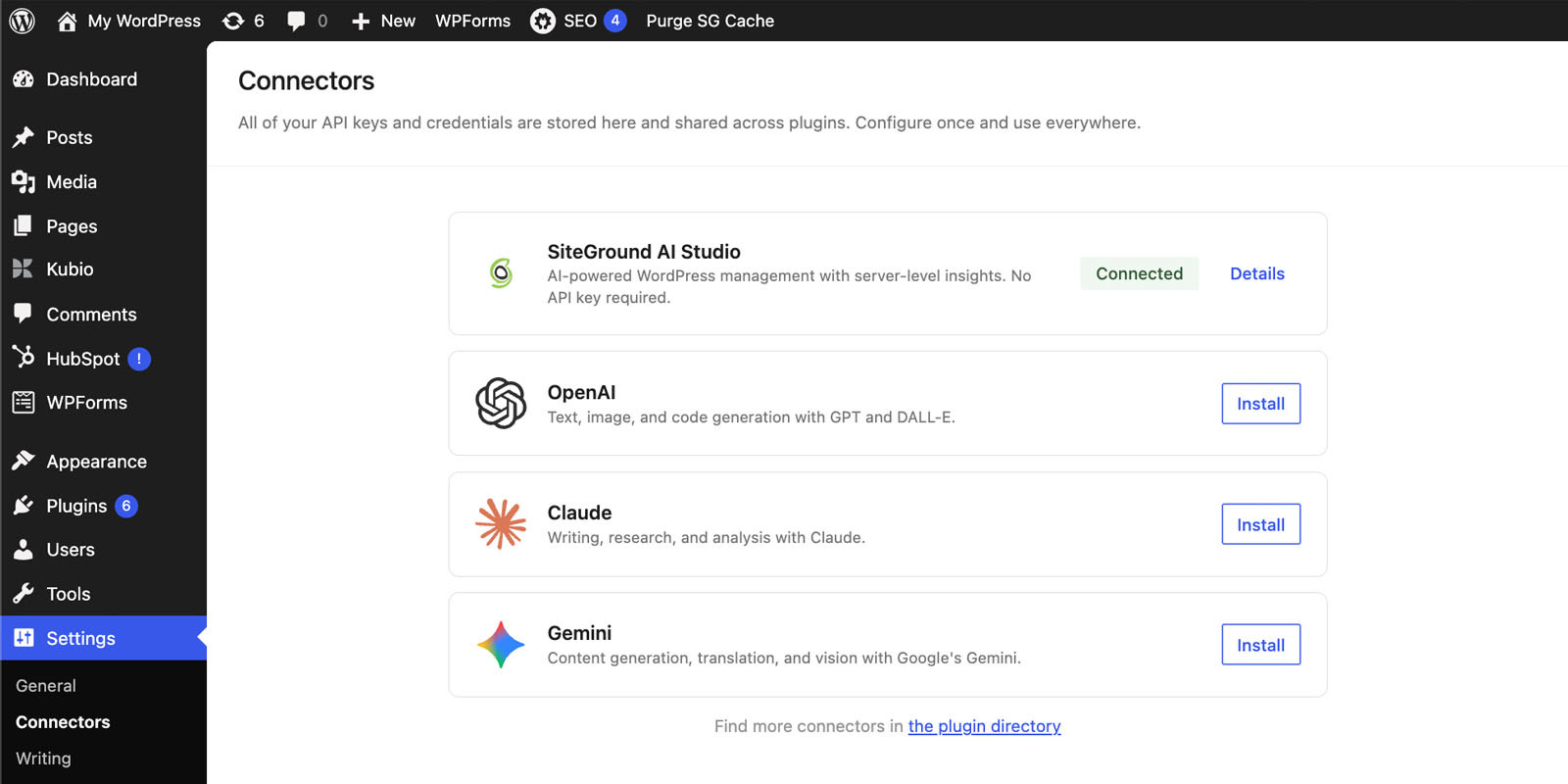
L’écran Connecteurs est l’endroit où vous gérez tout cela. Il s’agit d’une nouvelle page dans votre tableau de bord WordPress (Réglages → Connecteurs) où vous pouvez voir quels fournisseurs IA sont disponibles, en connecter de nouveaux et gérer vos identifiants en un seul endroit. Fini de chercher dans les paramètres de chaque plugin où vous avez mis votre clé API.
Ce que vous pouvez faire dès maintenant
WordPress 7.0 transforme l’IA d’une expérience fragmentée, plugin par plugin, en une capacité à l’échelle de la plateforme. Mais qu’est-ce que cela change concrètement pour votre façon de travailler ?
Vous pouvez ajouter l’IA à votre site WordPress sans aucune compétence technique
Jusqu’à présent, utiliser l’IA avec WordPress impliquait soit de faire appel à un développeur pour mettre en place des intégrations, soit de jongler entre des outils externes et votre éditeur en copiant-collant les résultats. Le nouvel écran Connecteurs (Réglages → Connecteurs) simplifie considérablement les choses : les fournisseurs IA disponibles s’affichent sous forme de cartes visuelles. Il vous suffit d’en choisir un, de coller votre clé API, et les plugins compatibles sur votre site peuvent immédiatement commencer à utiliser l’IA.
Pour obtenir votre clé API, créez un compte sur le site du fournisseur (par exemple platform.openai.com pour OpenAI), accédez à leur section API ou développeurs, et générez une clé. Copiez ensuite cette clé et collez-la dans la carte du fournisseur sur l’écran Connecteurs. C’est tout ce qu’il y a à faire pour la plupart des fournisseurs.
Trois fournisseurs sont proposés par défaut sur la page Connecteurs : OpenAI, Google Gemini et Anthropic Claude. Si vous optez pour l’un d’eux, vous devrez activer son plugin.
Au-delà de ces trois options, le système est ouvert : des fournisseurs développés par la communauté peuvent être ajoutés depuis la même page. Chacun nécessite l’installation de son plugin fournisseur et la saisie de votre propre clé API.
Pour les clients SiteGround : si votre site WordPress est hébergé chez SiteGround, une quatrième option apparaît sur la page Connecteurs : SiteGround AI Studio, déjà installé et connecté. L’authentification est gérée automatiquement depuis votre compte SiteGround (aucune clé API à coller) ; AI Studio apparaît donc dans Connecteurs comme déjà actif.
Vous bénéficiez de 20 000 tokens IA gratuits par mois, sans facturation IA distincte à suivre.
Si votre site est hébergé ailleurs, vous pouvez vous inscrire à AI Studio et le connecter depuis la même page en quelques étapes. Vous bénéficierez de 14 jours d’essai gratuit.
Vous pouvez utiliser une seule connexion IA partagée plutôt que de gérer des identifiants dans chaque plugin
L’intérêt concret de la configuration depuis Connecteurs devient évident dès que vous utilisez des plugins optimisés par l’IA sur votre site. Un plugin SEO qui génère des méta-descriptions, un outil de contenu qui vous aide à rédiger, un plugin d’images qui crée des visuels : dans l’ancien fonctionnement, chacun nécessitait son propre abonnement IA, ses propres identifiants, sa propre facturation. Avec WordPress 7.0, ils partagent tous le fournisseur que vous avez déjà connecté. Installez un nouveau plugin compatible IA, et il fonctionne immédiatement sans compte ni clé API supplémentaire.
Ce que cela signifie en pratique :
- Des plugins de meilleure qualité avec le temps. Les développeurs n’ont plus besoin de construire leur propre intégration IA de zéro. Ils peuvent s’appuyer sur ce que WordPress fournit nativement, et se concentrer sur ce que leur plugin fait réellement, plutôt que de réinventer la gestion des identifiants et la configuration des API.
- Des coûts réduits. Au lieu de payer trois services IA pour trois plugins, vous payez un seul fournisseur qui les alimente tous.
- Un changement simplifié. Si un fournisseur meilleur ou moins cher apparaît, vous effectuez le changement une seule fois dans l’écran Connecteurs, et chaque plugin de votre site bascule automatiquement vers la nouvelle connexion.
Vous pouvez choisir le fournisseur IA qui correspond à vos besoins et en changer plus tard
WordPress 7.0 ne vous verrouille pas sur un seul service IA. Vous pouvez connecter plusieurs fournisseurs, et WordPress détermine lequel utiliser pour chaque tâche. Depuis l’Abilities API, chaque fournisseur déclare les types de requêtes qu’il peut traiter. Quand un plugin a besoin de l’IA, WordPress vérifie vos fournisseurs connectés et achemine la requête vers celui qui la prend en charge.
Cette flexibilité s’accompagne de quelques points à comprendre avant de faire votre choix :
- Les coûts ne sont pas toujours évidents au départ. Les services IA facturent en tokens (un mot ou une partie de mot, en gros). Vous en consommez à la fois pour votre requête et pour la réponse de l’IA. Mais le prix par token varie non seulement selon les fournisseurs, mais aussi selon les modèles proposés par un même fournisseur. Un modèle plus performant coûte plus cher par requête, et ces coûts peuvent s’accumuler avec des plugins qui font fréquemment appel à l’IA. Il vaut la peine de consulter la page de tarification de votre fournisseur avant de le connecter.
- Plusieurs fournisseurs signifie plusieurs comptes. Chacun a sa propre clé API, sa propre facturation et son propre tableau de bord à surveiller. Si vous connectez deux ou trois fournisseurs pour différentes capacités, vous gérez autant de relations distinctes.
- Tous les fournisseurs ne font pas tout. Anthropic Claude, par exemple, gère la génération de texte mais pas les images. Si vous demandez une image et que Claude est interrogé en premier, WordPress constatera qu’il ne peut pas traiter la requête et la transmettra à un fournisseur capable de le faire. Ce routage est automatique, mais uniquement si vous avez un second fournisseur connecté qui prend en charge la capacité dont vous avez besoin.
Comment SiteGround AI Studio gère cela plus efficacement : plutôt que de vous obliger à gérer plusieurs comptes fournisseurs, AI Studio vous donne accès à toutes les grandes familles de modèles (OpenAI, Claude, Gemini et Imagen) depuis une seule connexion. SiteGround AI Studio sélectionne automatiquement le meilleur modèle pour chaque tâche, afin d’offrir le meilleur équilibre qualité/coût. Un seul abonnement, un seul solde de tokens, sans jonglage entre fournisseurs. Cela fonctionne de la même façon que votre site soit hébergé chez SiteGround ou ailleurs.
Vous pouvez générer du texte et des images directement dans l’éditeur
Avant WordPress 7.0, utiliser l’IA avec votre site impliquait généralement de passer par un outil externe comme ChatGPT, Claude ou Gemini, de générer du contenu là-bas, puis de le coller dans votre éditeur. WordPress 7.0 change cela. Avec un fournisseur connecté, vous pouvez installer des plugins qui utilisent l’infrastructure IA partagée pour intégrer la génération de contenu directement dans votre flux de travail WordPress. Vous pouvez par exemple disposer d’un bouton « Générer une image » dans votre Médiathèque.
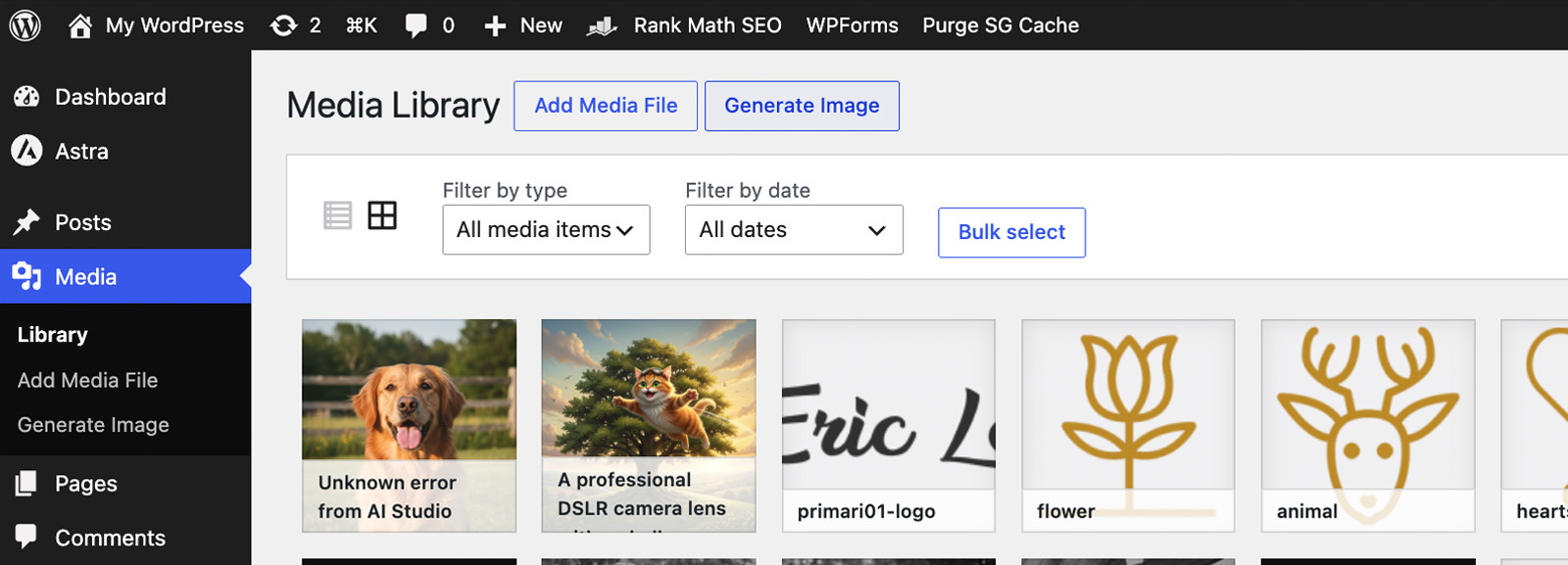
Plusieurs options existent déjà, dont le plugin officiel WordPress AI. Les fonctionnalités que les plugins compatibles proposent aujourd’hui sont centrées sur la création de contenu : génération et édition de texte, création d’images à partir de prompts, production de textes alternatifs pour l’accessibilité, rédaction d’extraits et résumés de contenus longs. Tout cela se passe dans l’éditeur de blocs et la Médiathèque, sans avoir à changer d’outil.
Le fournisseur que vous avez connecté dans Réglages → Connecteurs est celui qui alimente ces fonctionnalités en arrière-plan ; votre choix de fournisseur influe donc sur la qualité, la rapidité et le coût de ce que vous obtenez dans l’éditeur.
Si votre principal besoin est d’aide pour rédiger des articles de blog, générer des images ou ajouter des textes alternatifs à vos médias, la combinaison d’un fournisseur et d’un plugin compatible vous y amène. Mais pour rendre l’IA vraiment utile à l’ensemble de votre site WordPress, il y a davantage à explorer.
Vous pouvez aller plus loin et intégrer l’IA dans votre flux de maintenance du site
La création de contenu n’est qu’une partie de la gestion d’un site WordPress. Il y a tout le reste : la gestion des plugins, la prise en charge des produits et des commandes, l’organisation des utilisateurs, l’audit SEO sur des centaines de pages, la coordination de plusieurs sites. Ce travail opérationnel absorbe des heures chaque semaine et c’est précisément ce que les plugins axés sur la génération de contenu dans l’éditeur ne traitent pas.
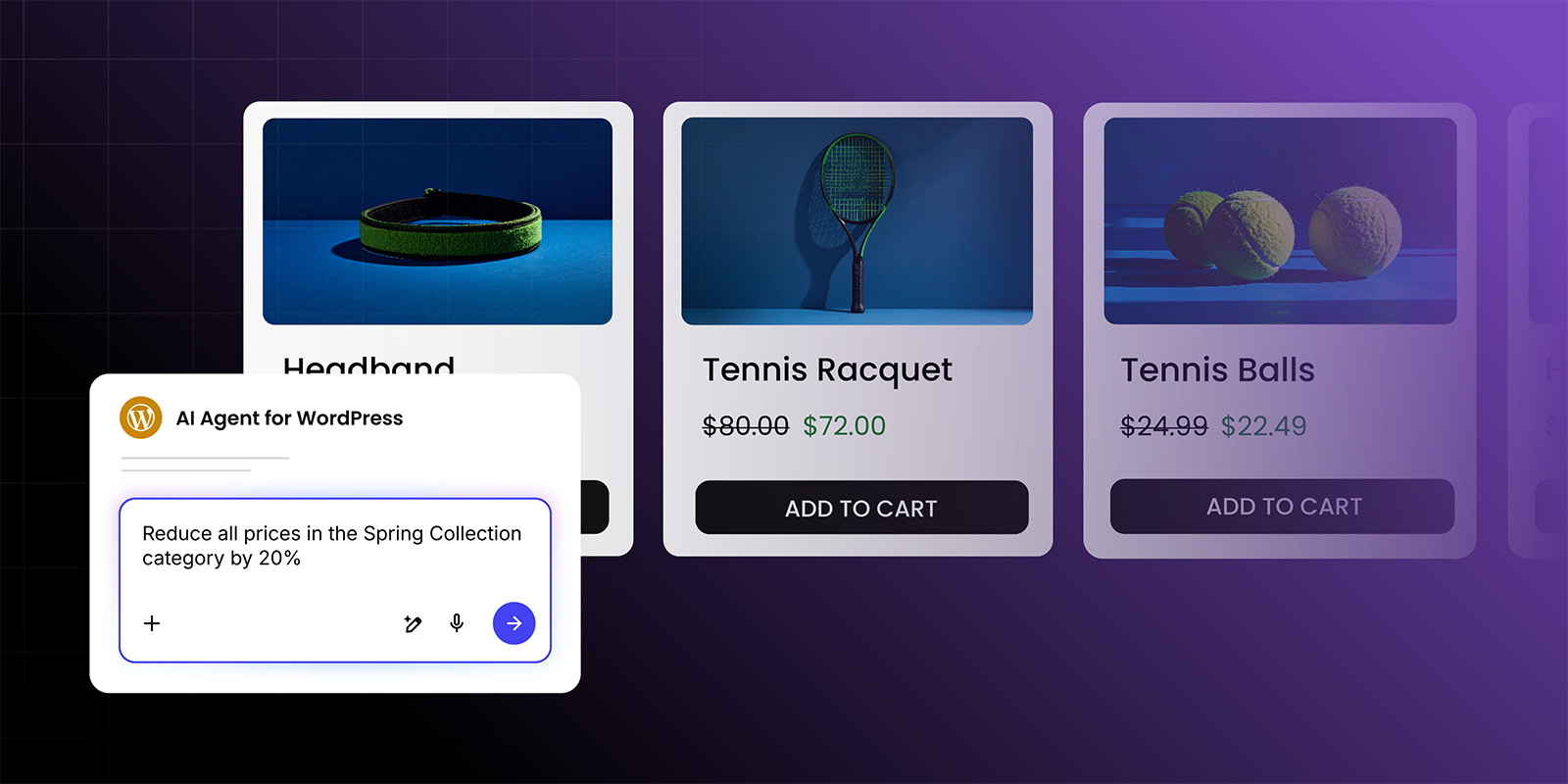
C’est pour cela qu’a été conçu l’agent IA pour WordPress de SiteGround. Lorsque vous connectez SiteGround AI Studio comme fournisseur IA dans WordPress 7.0, il active les capacités standard de l’éditeur que n’importe quel fournisseur peut gérer, mais il active aussi l’agent IA. Celui-ci exécute des tâches sur l’ensemble de votre site depuis une simple conversation en langage naturel. Vous décrivez ce dont vous avez besoin, et il s’en charge. Vous n’avez pas non plus besoin de naviguer entre les différentes sections de l’administration : la conversation est persistante d’un écran à l’autre et couvre tous vos besoins, y compris la génération de texte et d’images.
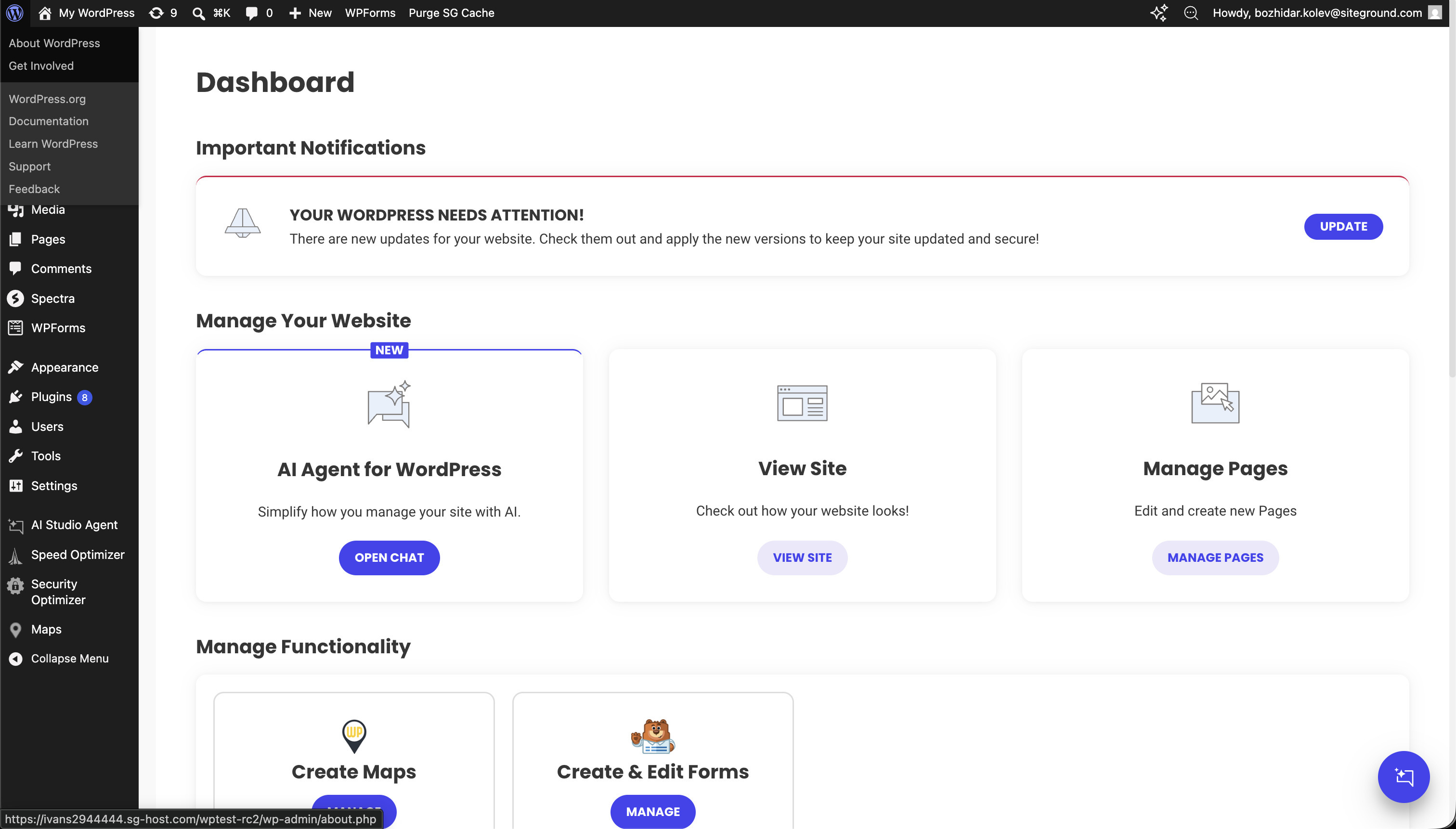
Cela est possible parce que le plugin AI Studio se connecte directement à votre installation WordPress, donnant à l’agent accès à vos plugins, produits, utilisateurs et paramètres. Un fournisseur IA autonome comme OpenAI ou Anthropic peut générer du texte ou des images sur demande, mais il n’a aucun moyen d’intervenir directement sur votre site. L’agent, lui, le peut, car il est connecté au niveau du site depuis le plugin.
De plus, vous pouvez activer le plugin SG AI Studio sur plusieurs installations WordPress et les gérer en lot depuis une seule conversation, accessible depuis le tableau de bord SiteGround AI Studio.
Pour les sites hébergés chez SiteGround, cette connexion est configurée automatiquement. Pour les sites hébergés ailleurs, vous bénéficiez du même accès après l’installation et la connexion du plugin.
Ce qui fait la différence : la plupart des plugins créés sur le cadre IA de WordPress 7.0 vous aident à générer du contenu. L’agent IA de SiteGround applique l’IA à la gestion opérationnelle d’un site WordPress : les produits, les plugins, les utilisateurs, le SEO, la maintenance quotidienne qui vous prend du temps sans faire croître votre activité. Et il s’active automatiquement dès que vous connectez SiteGround AI Studio comme fournisseur.
Essayez-le sur votre site
Connectez SiteGround AI Studio comme fournisseur IA et laissez l’agent IA pour WordPress vous accompagner sur le contenu, les produits, les plugins, le SEO et la maintenance quotidienne de votre site. Vous serez surpris de voir combien de tâches WordPress tiennent dans une seule conversation.
FAQ
WordPress 7.0 inclut-il des fonctionnalités IA utilisables immédiatement ?
Pas directement. WordPress 7.0 livre avant tout une infrastructure IA : le Client AI (la façon dont WordPress communique avec les services IA) et l’écran Connecteurs (où vous gérez les identifiants des fournisseurs IA). Pour accéder à des outils visibles comme les suggestions de titres, la génération d’images, les textes alternatifs, les extraits et les résumés, vous devrez généralement installer un plugin IA.
Qu’est-ce que l’écran Connecteurs dans WordPress 7.0, et pourquoi est-ce important ?
L’écran Connecteurs (Réglages → Connecteurs) est l’endroit où vous connectez vos fournisseurs IA en ajoutant vos identifiants (généralement une clé API). L’avantage concret est simple : vous configurez l’IA une seule fois dans un espace centralisé, et les plugins compatibles peuvent réutiliser cette connexion. Plus besoin de coller la même clé dans les paramètres de plusieurs plugins.
Ai-je besoin d’une clé API (et dois-je payer) pour utiliser l’IA dans WordPress 7.0 ?
En général, oui. La plupart des fournisseurs IA exigent une clé API et facturent à l’usage (souvent mesuré en tokens). WordPress 7.0 simplifie la configuration en centralisant les identifiants dans Connectors, mais le coût réel dépend du fournisseur et du modèle choisis, ainsi que de la fréquence à laquelle vous générez du contenu.
Que puis-je concrètement faire avec l’IA dans WordPress aujourd’hui ?
La valeur la plus immédiate concerne le flux de création de contenu. Avec des plugins comme AI Experiments, vous pouvez générer des titres à partir de votre article, des extraits pour les listes de blog et le partage, des textes alternatifs pour les images (accessibilité + SEO image), des résumés pour les pages longues, et des images à partir de prompts texte (selon le fournisseur). Ces outils fonctionnent mieux en mode brouillon + révision : vous restez maître de la précision et du ton.
Quelle est la différence entre le plugin AI Experiments et l’agent IA SiteGround pour WordPress ?
Ils sont conçus pour des usages différents. AI Experiments se concentre sur l’assistance à la création de contenu dans l’éditeur (titres, extraits, textes alternatifs, résumés, génération d’images). L’agent IA pour WordPress de SiteGround se concentre sur la gestion du site via une conversation, vous aidant à gérer les tâches courantes WordPress depuis votre tableau de bord, sans avoir à configurer des comptes et des clés IA distincts pour chaque fonctionnalité.
En résumé : AI Experiments vous aide à créer du contenu ; l’agent IA de SiteGround vous aide à gérer votre site.
Mon site va-t-il cesser de fonctionner ou subir des modifications lorsque je passerai à WordPress 7.0 ?
Pour la plupart des sites, non. Les composants IA de WordPress 7.0 sont facultatifs. Si vous ne connectez pas de fournisseur IA et n’installez pas de plugins IA, votre site devrait se comporter comme avant. Comme pour toute mise à jour majeure, il reste conseillé de tester sur un site de staging au préalable (l’outil Staging de SiteGround peut vous y aider) si votre site repose sur un thème complexe ou de nombreux plugins.
Puis-je utiliser AI Experiments sur un site en production, ou vaut-il mieux d’abord le tester ?
AI Experiments étant expérimental, il est préférable de le tester sur un site de staging en premier, surtout si votre site est critique pour votre activité. Les fonctionnalités sont généralement déclenchées manuellement (vous choisissez quand générer), mais « expérimental » signifie aussi que les fonctionnalités peuvent évoluer entre les mises à jour. Le staging vous offre un environnement plus sûr pour valider votre flux de travail.
Qu’est-ce que l’Abilities API et l’adaptateur MCP et pourquoi les petites entreprises devraient-elles s’y intéresser ?
Ce sont les fondations qui permettent aux assistants IA d’agir dans WordPress, pas seulement de générer du texte. L’Abilities API décrit ce que votre site peut faire (publier du contenu, gérer des réglages, des actions e-commerce, etc.) de manière structurée. L’adaptateur MCP traduit ces capacités dans un format que les outils IA peuvent comprendre et utiliser, avec les autorisations et les protections nécessaires.
À retenir : WordPress 7.0 ne se résume pas à des outils de rédaction IA, il pose les bases pour qu’une IA prenne en charge la gestion courante des sites à terme.




Commentaires ( 0 )
Laisser un commentaire