Comment personnaliser l'apparence de ma page de liste de produits
La page Liste de produits est l’une des pages les plus importantes de votre boutique en ligne, où les clients parcourent, comparent et découvrent votre catalogue de produits.
Dans ce guide, vous apprendrez comment personnaliser la page Liste de produits dans SiteGround Ecommerce.
Comment personnaliser l’apparence de la Liste de produits
Pour personnaliser la page Liste de produits de votre site Ecommerce :
- Dans le Site Admin de votre site, cliquez sur Accueil.
- Cliquez sur le bouton Éditer le site web dans le coin supérieur droit.
Vous serez redirigé vers le tableau de bord du Website Builder, où vous pourrez modifier l’apparence de votre site. - Cliquez sur l’onglet Pages dans la barre d’outils du menu de gauche.
- Sélectionnez Liste de produits dans la section Modèles de boutique.

- Cliquez sur le bouton Modifier la liste de produits dans l’écran de prévisualisation.
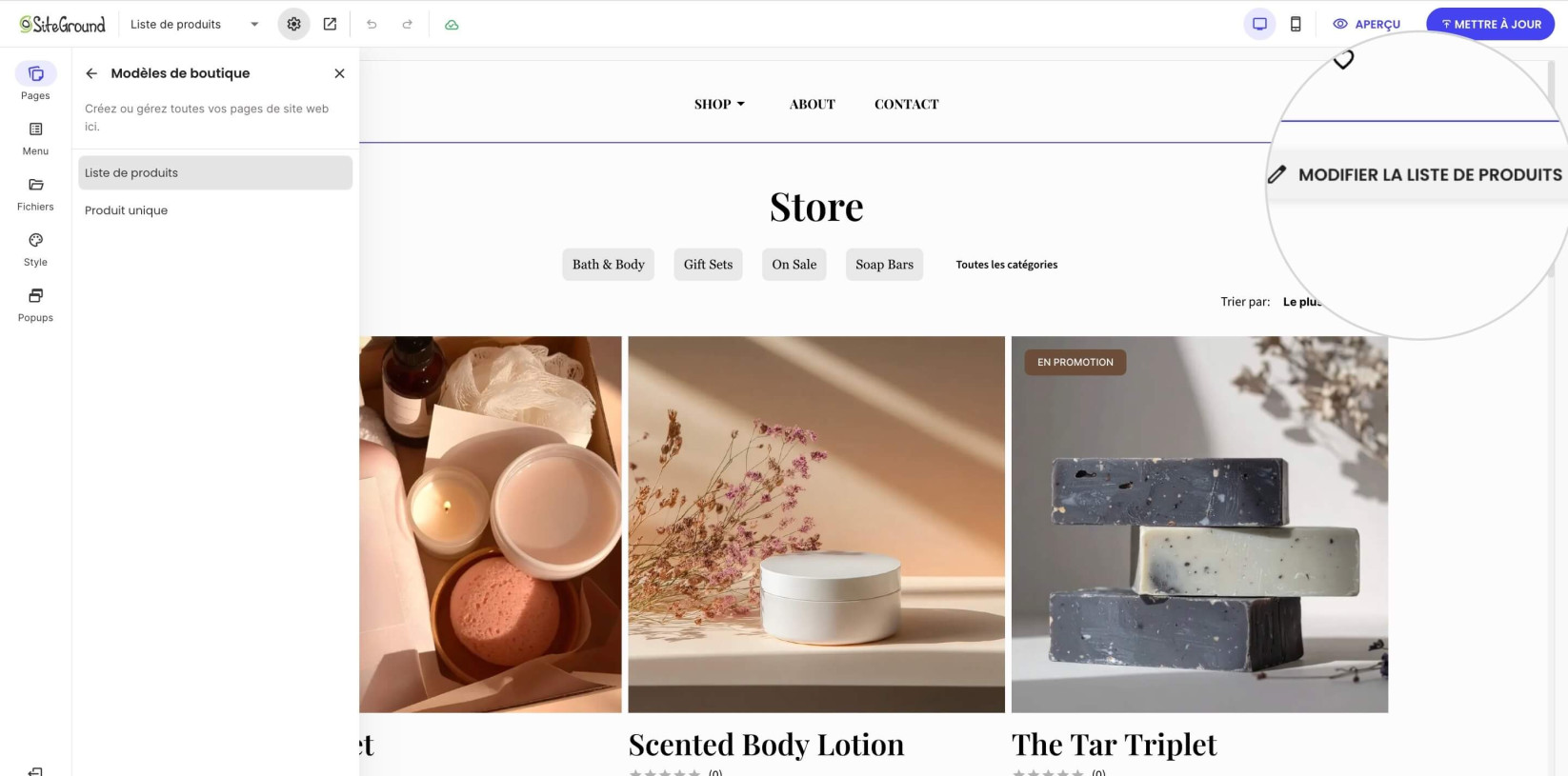
- Dans la fenêtre pop-up suivante, cliquez sur l’onglet Général pour modifier les principales caractéristiques de la liste de produits.

- Colonnes et lignes : sélectionnez le nombre de colonnes et de lignes pour votre liste de produits
- Format des miniatures : choisissez le format d’image pour chaque miniature de produit
- Afficher le titre de la liste : désactivez cette option si vous ne souhaitez pas afficher le titre
- Afficher la deuxième image au survol : activez cette option si vous souhaitez afficher une image secondaire lorsque le curseur passe sur un produit de la liste
- Afficher le prix du produit : choisissez si vous souhaitez afficher le prix du produit dans la liste
- Afficher les étiquettes de stock faible : affiche une étiquette si les produits sont en stock limité
- Afficher les étiquettes promotionnelles : affiche une étiquette promotionnelle pour les produits en promotion
- Type d’étiquette : vous pouvez personnaliser l’étiquette promotionnelle afin qu’elle affiche En solde, un Pourcentage ou un Texte personnalisé
- Afficher l’étiquette de marque : activez cette option si vous souhaitez également afficher une étiquette pour la marque de chaque produit
- Afficher la note du produit : activez cette option pour afficher la note de chaque produit dans la liste. Les notes s’affichent uniquement si vous avez activé les avis pour vos produits.
- Cliquez ensuite sur l’onglet Design dans la fenêtre pop-up pour personnaliser la Couleur de fond et la Couleur de l’étiquette.

Comment personnaliser les paramètres SEO et réseaux sociaux de la page Liste de produits
Pour modifier les paramètres SEO de la page Liste de produits :
- Passez la souris sur Liste de produits dans la section Modèles de boutique.
- Cliquez sur son menu Paramètres (kebab).
- Cliquez sur SEO ou Réseaux sociaux pour modifier l’un ou l’autre.
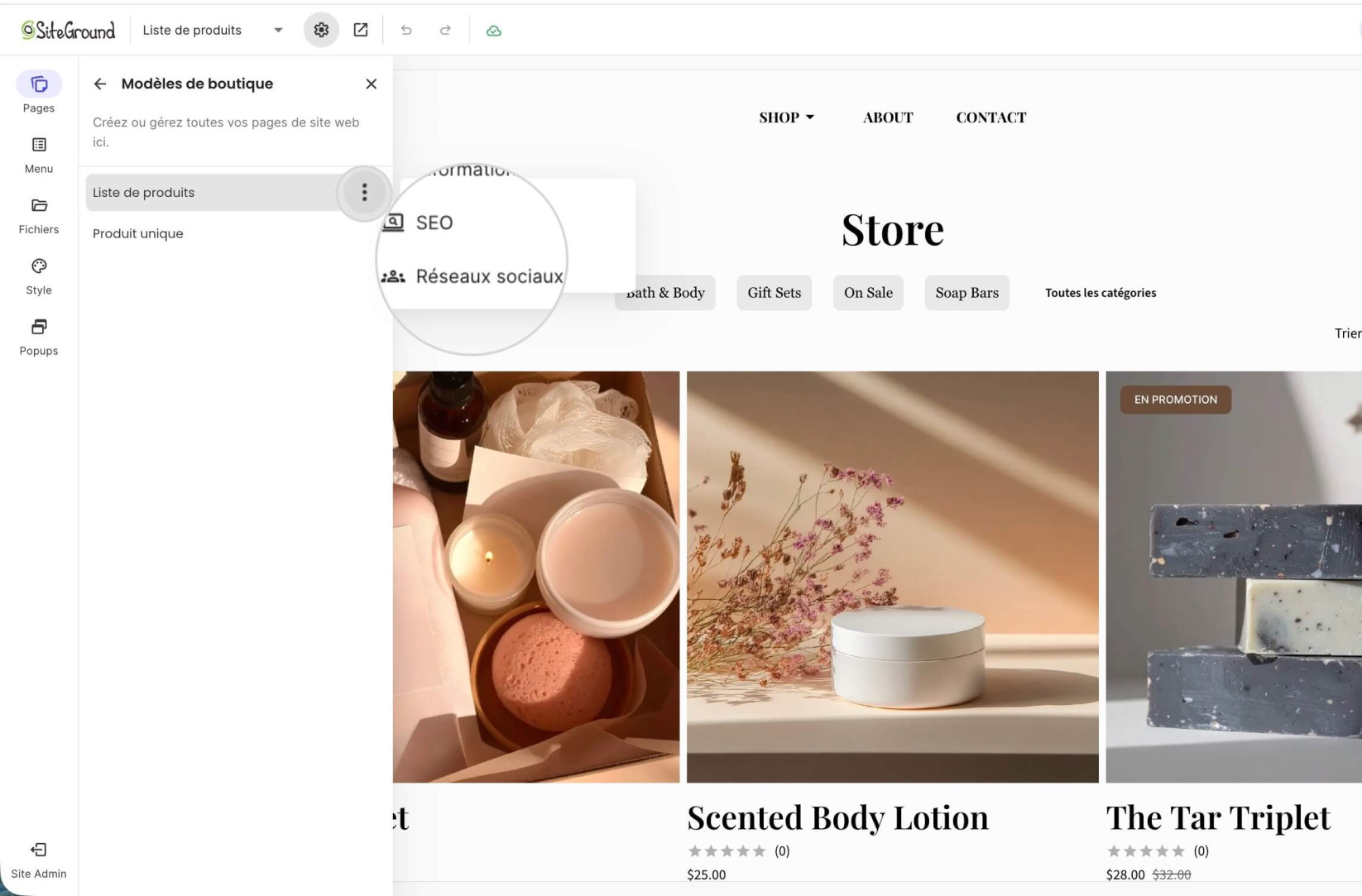
- Dans la fenêtre suivante qui apparaîtra sur la droite, modifiez les paramètres SEO ou réseaux sociaux.

