Tutoriel sur l'authentification des emails
-
- Qu’est-ce que l’authentification des emails ?
- Ce dont vous aurez besoin
- Vue d’ensemble
- Étape 1 : Configurer SPF
- Étape 2 : Configurer DKIM
- Étape 3 : Configurer DMARC
- Vérifiez votre configuration après quelques jours
- Erreurs courantes et comment les éviter
- Étapes suivantes
- Conseils de l’équipe SiteGround
- FAQ sur l’authentification des emails
Configurer SPF, DKIM et DMARC indique aux serveurs de messagerie récepteurs que vos emails sont légitimes. Configurez les trois ; chacun ferme une voie différente que les spammeurs peuvent utiliser pour usurper votre domaine.
Accédez à Site Tools > Email > Authentification pour les activer. Une fois activés, vous recevrez moins de notifications d’échec de livraison causées par des spammeurs usurpant votre domaine, et les serveurs récepteurs pourront distinguer vos vrais emails des faux.
Ce dont vous aurez besoin
- Le DNS de votre domaine pointé vers votre compte SiteGround
- Accès à Site Tools > Email > Authentification / Accès à l’éditeur de zone DNS (pour DMARC)
- Si vous utilisez Email Marketing : un domaine sélectionné dans l’outil et une boîte email pour les rapports DMARC
Vue d’ensemble
| Protocole | Ce qu’il vérifie | Où il se trouve | Ce qu’un échec signifie |
| SPF | Ce serveur est-il autorisé à envoyer pour ce domaine ? | Un enregistrement DNS TXT | Le message peut être marqué ou rejeté comme usurpé |
| DKIM | Ce message a-t-il été altéré en transit ? | Un enregistrement DNS TXT (clé publique) + une signature dans l’en-tête du message | La signature ne correspond pas : l’intégrité du message ne peut pas être confirmée |
| DMARC | SPF et/ou DKIM ont-ils réussi, et que doit-il se passer sinon ? | Un enregistrement DNS TXT (politique) | Le message est mis en quarantaine, rejeté ou livré selon votre politique et vous recevez un rapport |
Étape 1 : Configurer SPF
SPF est activé par défaut pour votre domaine, donc il n’y a rien à activer. Accédez à Site Tools > Email > Authentification > SPF pour le consulter et le gérer.
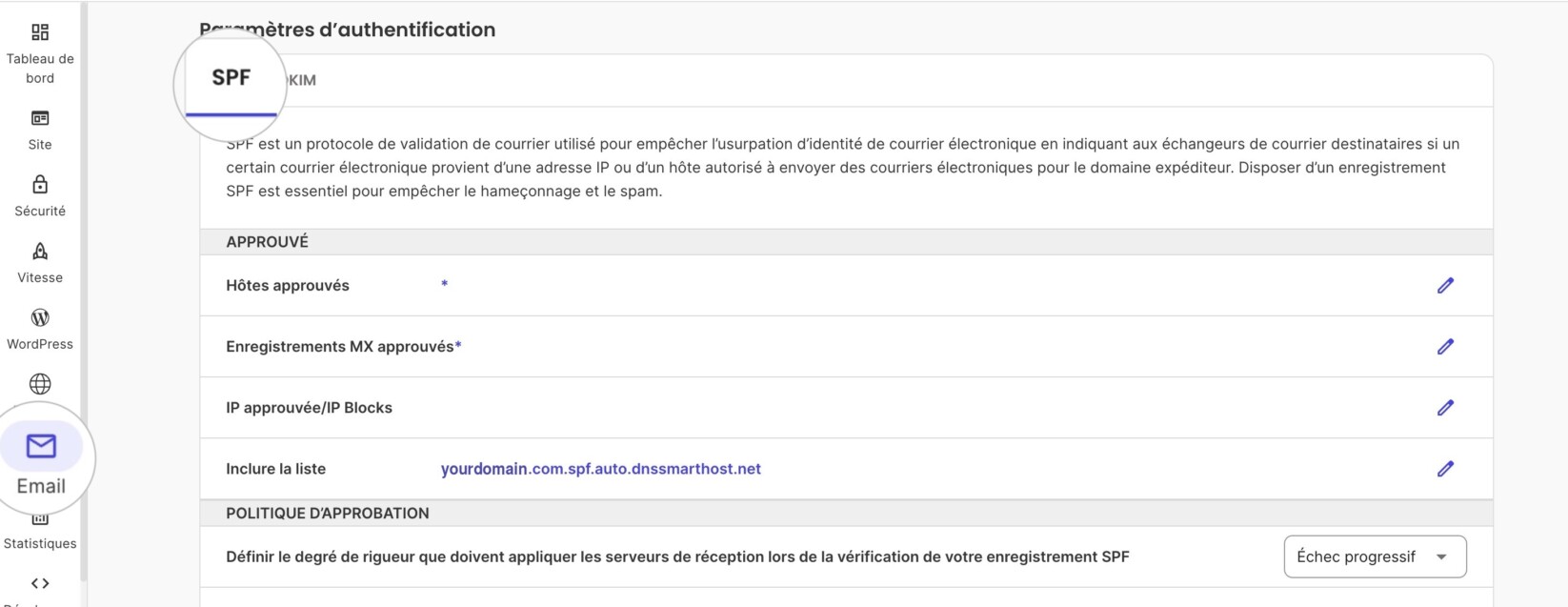
La page comporte deux sections.
Approuvé couvre qui est autorisé à envoyer : les hôtes approuvés et les enregistrements MX approuvés sont marqués requis par défaut, les IP/IP Blocks approuvés vous permettent d’autoriser des IP spécifiques, et la liste d’inclusion contient déjà une valeur générée automatiquement unique à votre domaine.
Politique d’approbation définit la rigueur que les serveurs récepteurs doivent appliquer : Soft fail est le point de départ par défaut et le plus sûr.
En bas, l’enregistrement SPF généré montre l’enregistrement exact que cela crée, avec un lien Copier dans le presse-papiers. Utilisez Réinitialiser par défaut pour annuler toute modification personnalisée.
Utilisation de SiteGround Email Marketing
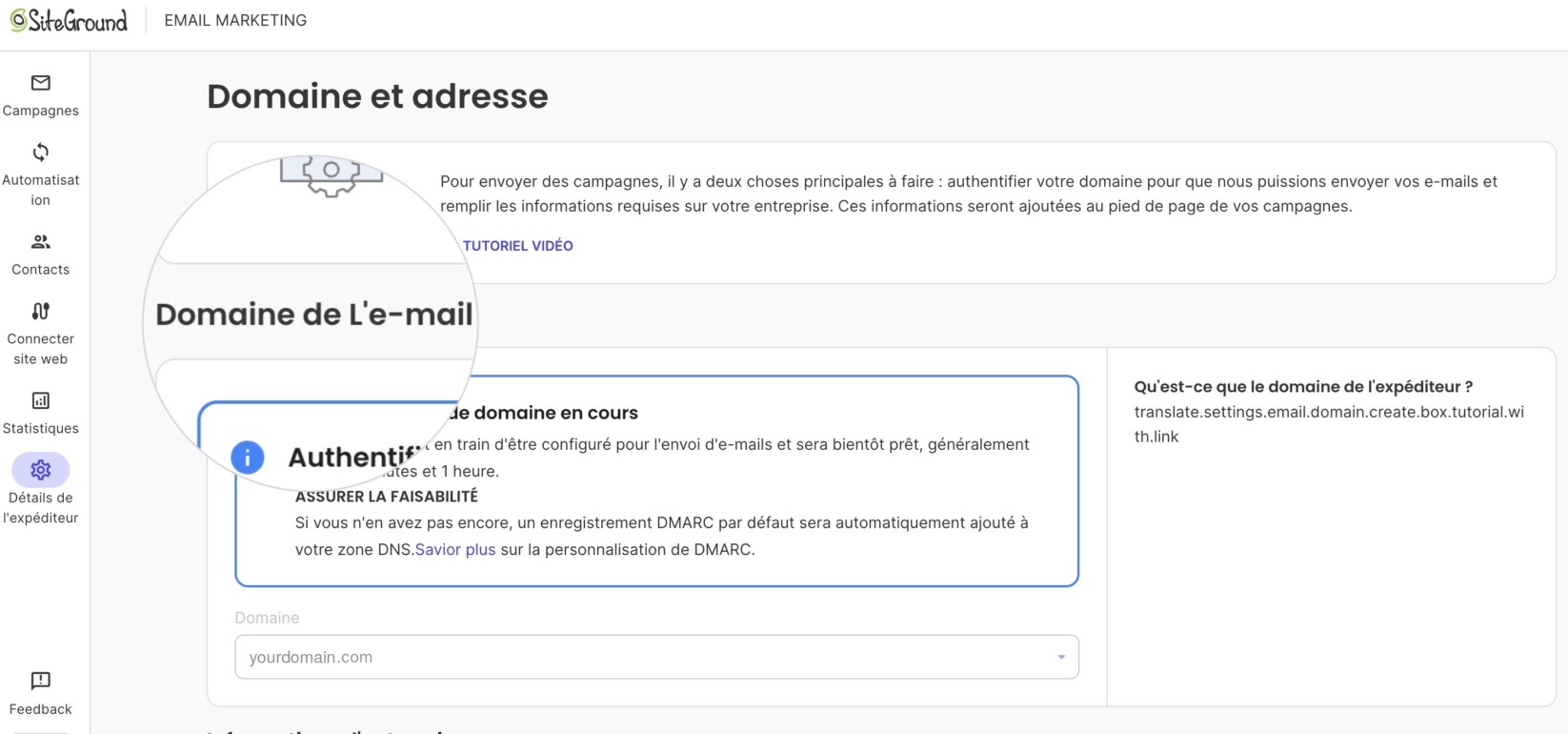
Ajoutez _spf.emsnd.net à la liste d’inclusion à côté de la valeur générée automatiquement existante, ne remplacez pas la valeur déjà présente. Sans cela, l’enregistrement SPF de votre domaine sera valide, mais Email Marketing le montrera toujours comme non authentifié. Si vos serveurs de noms pointent ailleurs, ajoutez cette même déclaration d’inclusion à votre enregistrement SPF via votre fournisseur DNS externe à la place.
Que faire si SPF échoue
Vérifiez que votre domaine ne possède pas plusieurs enregistrements SPF : vous ne pouvez en avoir qu’un seul. Si vous envoyez déjà via un autre outil, fusionnez include:_spf.emsnd.net dans cet enregistrement existant plutôt que de créer un deuxième.

Comment vérifier si SPF fonctionne
Utilisez un outil de vérification SPF, tel que MXToolbox, pour confirmer que votre enregistrement est valide et qu’il inclut les expéditeurs appropriés.
Si vous utilisez SiteGround Email Marketing, vous pouvez également vérifier la section Détails de l’expéditeur dans l’outil. Elle montre le statut d’authentification de votre domaine : « Authentification du domaine requise », « En cours », ou « L’authentification de votre domaine d’expéditeur a réussi ! » une fois que SPF, DKIM et DMARC sont tous passés.
Étape 2 : Configurer DKIM
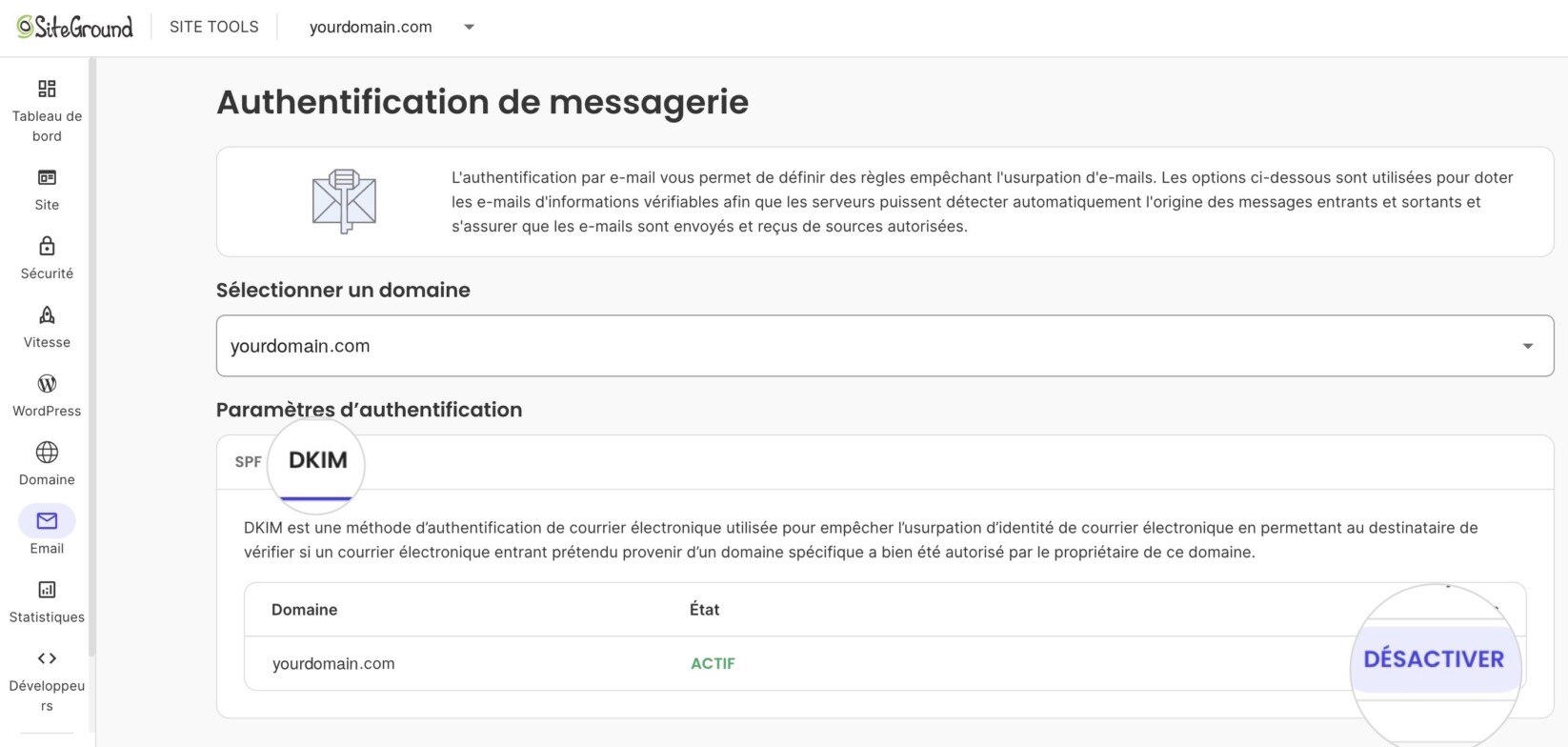
Accédez à Site Tools > Email > Authentification > DKIM. La colonne Statut montre ACTIF ou INACTIF pour chaque domaine. Si c’est INACTIF, cliquez sur Activer : l’enregistrement sera automatiquement ajouté à votre zone DNS et aucune autre action ne sera nécessaire.
Que faire si DKIM ne s’active pas
Vérifiez que les serveurs de noms de votre domaine pointent vers SiteGround. Accédez à l’Espace Client > Services > Domaines > Paramètres pour ce domaine. Si la zone DNS de votre domaine ne pointe pas vers SiteGround, vous la verrez étiquetée « Domaine externe » dans votre compte, avec un message indiquant qu’il n’est « pas hébergé chez nous ».
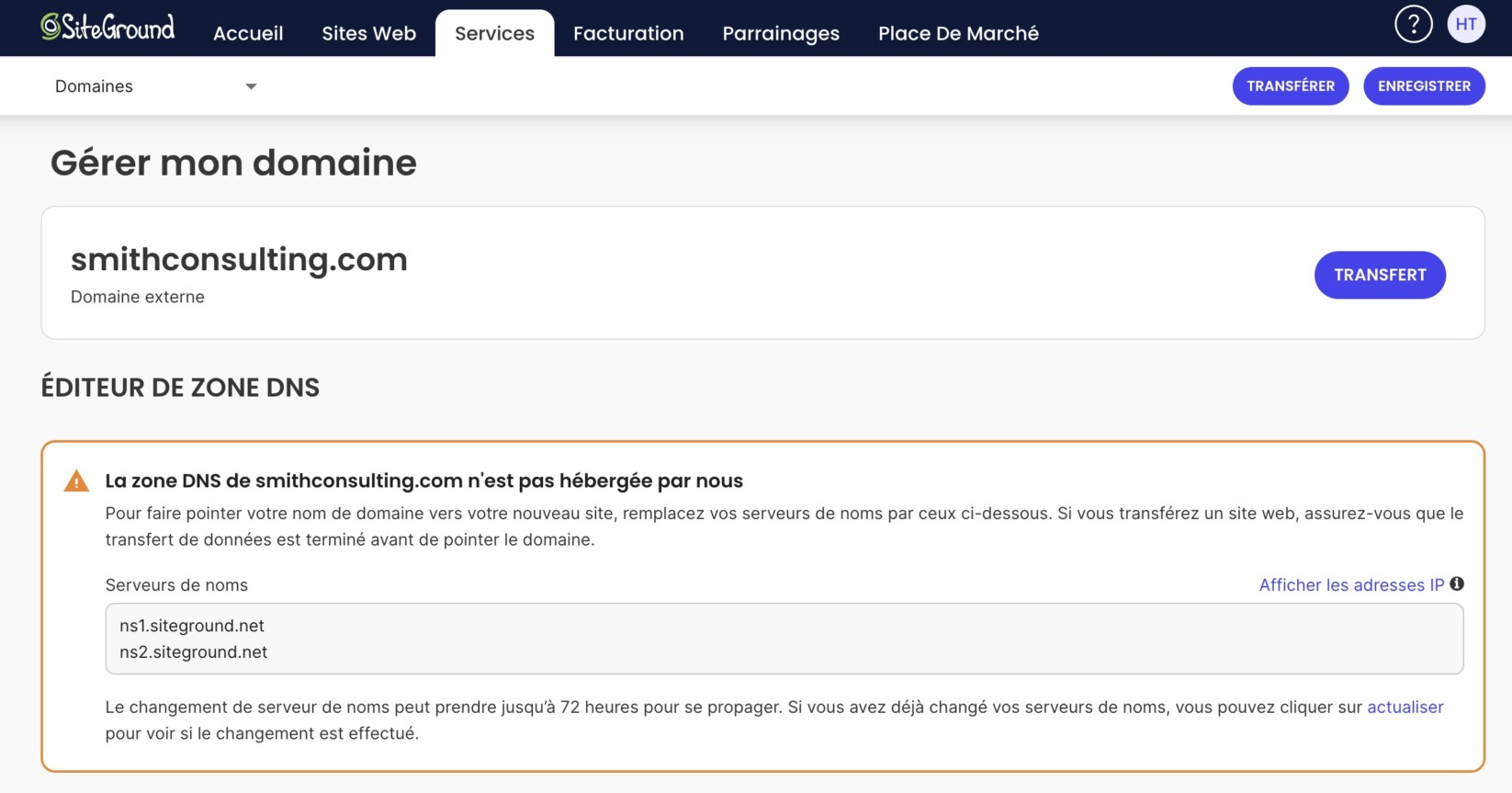
Si votre zone DNS est gérée ailleurs, Site Tools ne peut pas ajouter l’enregistrement automatiquement. Vous devrez copier l’enregistrement DKIM affiché dans Site Tools et l’ajouter manuellement à l’aide de votre autre fournisseur DNS.
Utilisation de SiteGround Email Marketing avec des serveurs de noms externes ? L’enregistrement ci-dessus ne s’applique pas à vous. Email Marketing vous fournit un enregistrement CNAME séparé, généralement nommé mailmarketing._domainkey (ou mailmarketing._domainkey.votredomaine.com, selon que votre zone DNS ajoute automatiquement le domaine).Ajoutez-le comme un nouvel enregistrement sans supprimer ceux qui existent déjà. Dans de rares cas, Email Marketing peut fournir un enregistrement TXT à la place. Dans ce cas, ajoutez exactement le type d’enregistrement indiqué.
Comment vérifier si DKIM fonctionne
Si votre DNS est chez SiteGround, vérifiez que la colonne Statut dans Site Tools > Authentification Email > DKIM montre ACTIF. Pour confirmer que les signatures sont réellement valides, envoyez-vous un email de test et consultez les en-têtes du message pour vérifier la présence d’une signature DKIM, ou utilisez un outil de vérification DKIM en ligne.
Étape 3 : Configurer DMARC
Accédez à Site Tools > Domaine > Éditeur de zone DNS et recherchez l’enregistrement TXT qui commence par v=DMARC1. Cliquez sur l’icône de crayon à côté pour le modifier.
Si un enregistrement existe déjà, cliquez sur l’icône de crayon à côté pour le modifier. Ajoutez votre propre adresse de réception des rapports à la valeur rua, car celle-ci n’est pas renseignée par défaut.
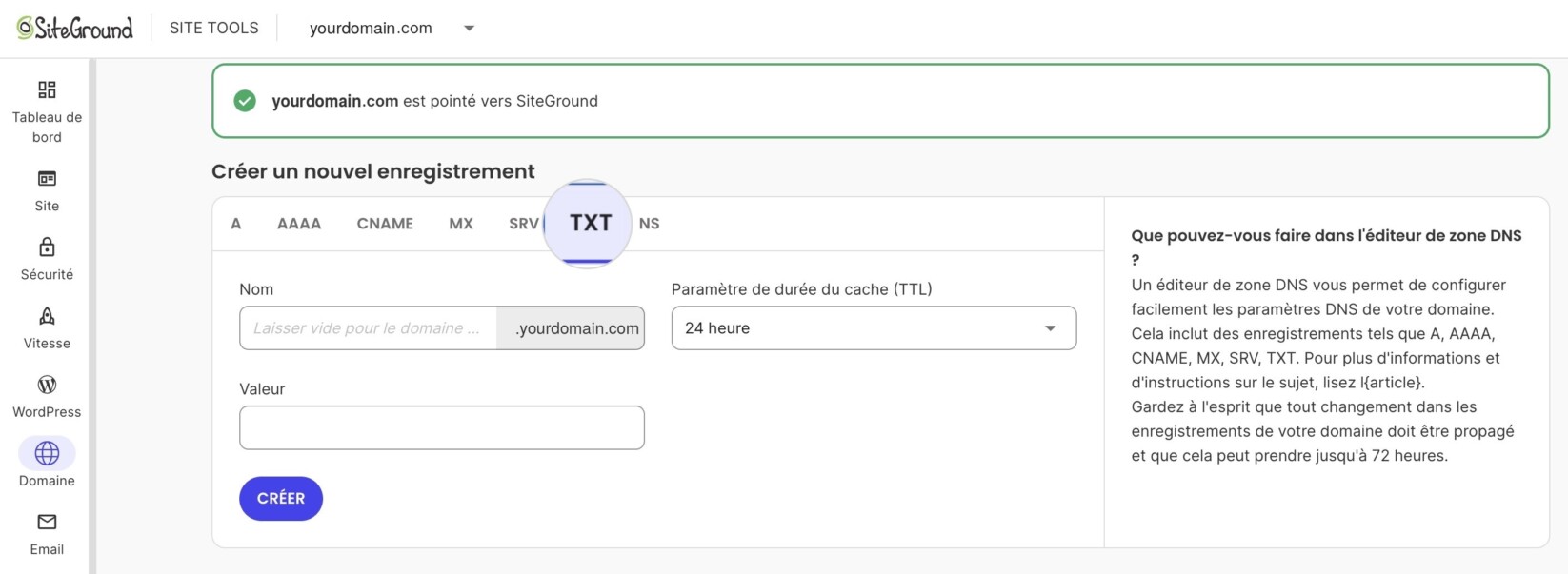
Si aucun enregistrement v=DMARC1 n’existe (peu commun, mais possible s’il a été supprimé ou si le domaine est antérieur à ce défaut), créez un nouvel enregistrement TXT à la place :
- Nom : _dmarc.votredomaine.com (ou simplement _dmarc, selon que votre zone DNS ajoute automatiquement le domaine)
- Type : TXT
- TTL : utilisez la valeur par défaut
- Valeur : v=DMARC1; p=none; rua=mailto:dmarc-reports@votredomaine.com
Que faire si les rapports DMARC montrent des échecs
Ne passez pas directement à p=quarantine ou p=reject. Examinez d’abord les rapports sur quelques semaines et vérifiez qu’aucun email légitime n’est bloqué. Vous pourrez ensuite renforcer la politique une fois que vous aurez la certitude que tout fonctionne correctement.
Si votre zone DNS est gérée ailleurs
L’éditeur de zone DNS ne gère que les enregistrements pour les domaines pointés vers les serveurs de noms de SiteGround, donc vous ne trouverez pas d’enregistrement DMARC existant là-bas à vérifier ou à modifier. Ajoutez l’enregistrement directement via votre fournisseur DNS externe à la place. Utilisez le même Nom, Type et Valeur indiqués ci-dessus (ou la valeur exacte que Email Marketing vous a donnée, si vous configurez cela pour cet outil).
Vérifiez votre configuration après quelques jours
Les rapports DMARC sont le meilleur moyen de confirmer que les trois protocoles fonctionnent ensemble, et pas seulement individuellement. Laissez jusqu’à 72 heures pour que votre enregistrement DMARC se propage, puis vérifiez-le avec un outil de vérification DMARC en ligne. Une fois que les rapports commencent à arriver à votre adresse désignée, examinez-les pendant quelques semaines. Ils vous permettront de vérifier si vos emails légitimes (ainsi que ceux des autres services qui envoient des emails en votre nom) passent correctement les vérifications SPF et DKIM.
Erreurs courantes et comment les éviter
Une configuration échoue rarement entièrement d’un seul coup : il s’agit généralement d’un petit détail. Voici ce qu’il faut vérifier en premier.
Oublier de mettre à jour SPF lorsque vous ajoutez un nouvel outil d’envoi
Chaque service qui envoie des emails en votre nom doit être inclus dans votre enregistrement SPF. Ajouter un nouvel outil sans mettre à jour SPF peut entraîner l’échec de l’authentification de ses emails.
Incohérence entre les domaines « de » utilisés par DKIM et votre adresse d’expéditeur visible
Si le domaine dans votre adresse « de » visible ne correspond pas au domaine auquel votre signature DKIM est liée, DMARC peut encore échouer même si DKIM lui-même a réussi.
Supposer que SPF seul est suffisant
SPF vérifie le serveur d’envoi, mais ne vérifie pas l’intégrité du message et ne définit pas de politique de gestion des échecs. DKIM et DMARC couvrent les aspects que SPF ne prend pas en charge.
Étapes suivantes
Si vous envoyez des campagnes à l’aide de l’outil SiteGround Email Marketing, configurer correctement SPF, DKIM et DMARC est l’un des principaux facteurs qui déterminent si vos campagnes arrivent effectivement dans la boîte de réception.
Conseils de l’équipe SiteGround
- Si vous gérez plusieurs domaines, authentifiez-les un par un plutôt que tous à la fois. Il est plus facile de retracer un échec DMARC à sa cause lorsque vous ne surveillez que les rapports d’un seul domaine.
- Gardez une trace de chaque service qui envoie des emails en votre nom (le formulaire de contact de votre site web, les outils tiers, Email Marketing). C’est le moyen le plus rapide d’identifier un problème SPF avant qu’il ne survienne.
- Les rapports DMARC sont au format XML et ne sont pas faciles à lire à l’œil nu. Un analyseur de rapports gratuit peut vous faire gagner du temps si vous les consultez régulièrement.
FAQ sur l’authentification des emails
Ai-je besoin des trois protocoles SPF, DKIM et DMARC ?
Oui. Chacun vérifie un élément différent. Si vous en omettez un, la vérification correspondante n’aura pas lieu.
Que se passe-t-il si je ne configure que SPF ?
DKIM et DMARC ne fonctionneront toujours pas. Des emails usurpant une adresse « de » peuvent donc encore passer.
Combien de temps faut-il pour que les enregistrements DNS se propagent ?
La propagation prend généralement quelques heures, mais prévoyez jusqu’à 72 heures avant de commencer à rechercher un problème.
Pourquoi mon authentification d’email a-t-elle échoué ?
Le plus souvent une faute de frappe dans l’enregistrement DNS, plus d’un enregistrement SPF, ou DNS pas encore propagé.
Puis-je configurer DMARC sans SPF et DKIM ?
Techniquement, oui, mais cela aura peu d’effet. DMARC s’appuie sur la réussite de SPF et/ou DKIM pour pouvoir effectuer ses vérifications.
